Steam Deck 版
Tea 的 Steam Deck 版:安装、文件位置、启动游戏、按键、游戏内快捷菜单、更新和卸载,以及和安卓版的区别
Tea 也有 Steam Deck 版(Freedeck Go)。版本号、界面和安卓版一样:游戏库、卡带和光盘贴纸、启动动画、主题背景、网盘资源、掌机助手、金手指、AI 功能 和存档同步都在,在游戏模式里用手柄直接玩,触屏也能滑。
#获取
Steam Deck 版目前只提供给支持者,获取方式见 下载页。
#安装
安装要在桌面模式里做。
切换到桌面模式:按 Steam 键 → 电源 → 切换至桌面。
把下载到的压缩包(
freedeck-go-tea-版本号-linux-x64.zip)放在「下载」文件夹里。打开 Konsole(左下角应用菜单 → 系统 → Konsole),输入:
cd ~/Downloads && unzip -o freedeck-go-tea-*-linux-x64.zip && bash freedeck-go/install.sh不想打字的话:在 Dolphin 文件管理器里右键压缩包 → 解压 → 解压到这里,进入
freedeck-go文件夹,按 F4(或右键空白处 → 在此打开终端),输入bash install.sh回车。安装程序问「现在关闭 Steam?」时直接按回车:Steam 开着时改不了它的游戏列表,改完会自动重新打开。
回到游戏模式(桌面上的 返回游戏模式),在库的 非 Steam 里启动 Tea。
安装程序会:
- 把 Tea 装到
~/Applications/freedeck-go; - 在桌面模式的应用菜单 游戏 里加上 Tea;
- 在 Steam 里添加非 Steam 游戏 Tea,带图标、封面和横幅(你在 Steam 里自己换过的图不会被覆盖)。
注意 请在桌面模式运行安装程序。在游戏模式里它不能关闭 Steam,只会装好程序,Steam 里的快捷方式需要回到桌面模式再运行一次。
Steam 的控制器和触屏设置保持默认即可,不需要改。同一时间只会运行一个 Tea。
#手动安装(一键安装不行时)
- 在桌面模式的 Dolphin 里打开主文件夹(
/home/deck),没有Applications文件夹就新建一个,把压缩包解压进去,得到/home/deck/Applications/freedeck-go/。不要把它命名为FreedeckGo(那是存设置和图片的文件夹)。 - 打开桌面上的 Steam → 左下角 添加游戏 → 添加非 Steam 游戏 → 浏览…,文件类型选 所有文件,选中
freedeck-go文件夹里的freedeck-go.sh→ 添加所选程序。 - 想要图标:在 Steam 库里右键它 → 属性 → 点图标,选同一文件夹里的
icon.png,名字可以改成 Tea。
启动不了的话,右键 freedeck-go.sh → 属性 → 权限 → 勾选 可执行。
#第一次启动
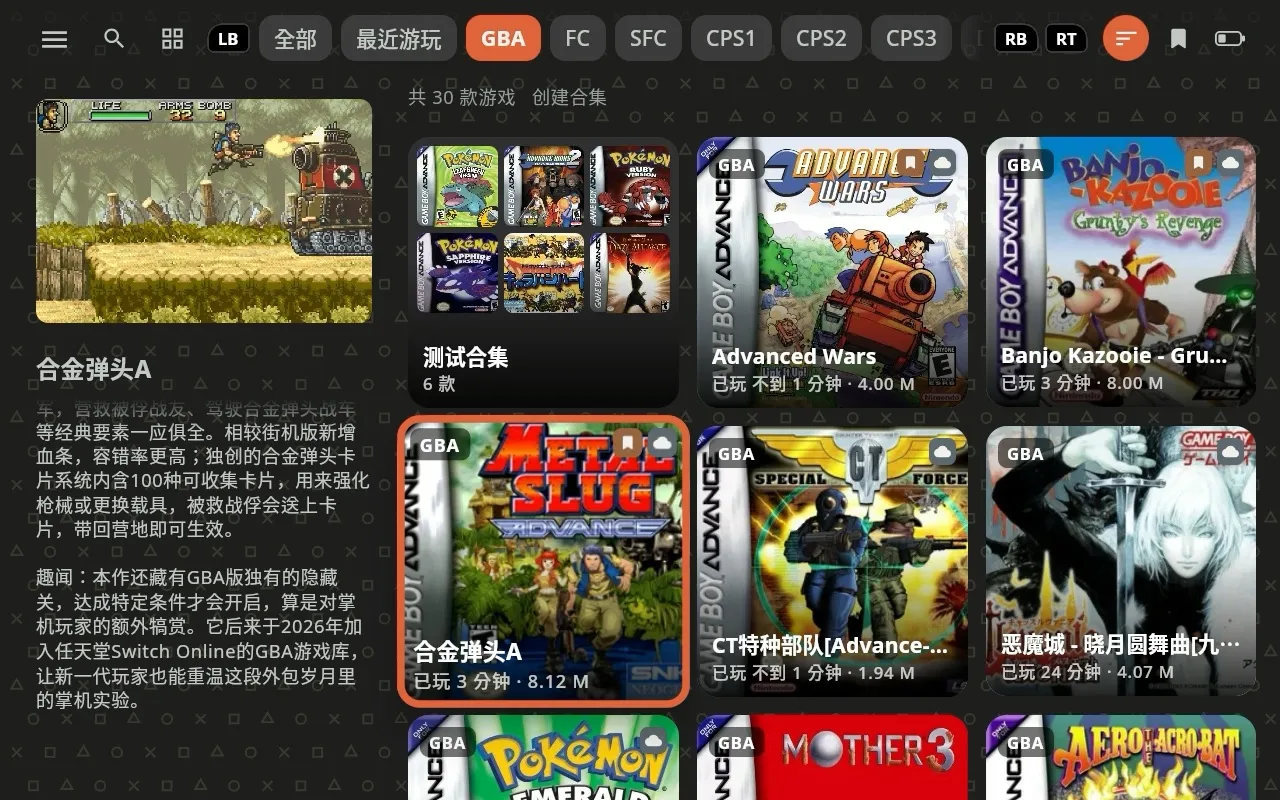
第一次启动会请你:
- 选择语言。
- 选择 ROM 文件夹:装了 EmuDeck 的会自动找到
~/Emulation/roms;没装的话点 创建 ROM 目录,会建好Emulation/roms和各主机的子目录,把游戏放进对应子目录即可。 - ScreenScraper 登录(可选,用于刮削封面和资料,见 封面与贴纸)。
模拟器可以在 掌机助手 里一键安装,或用 设置向导 一次选好主机、装好模拟器、配好遮罩和滤镜,见 掌机助手。
#文件在哪里
| 位置 | 内容 |
|---|---|
~/Applications/freedeck-go |
程序本身 |
~/FreedeckGo |
可与安卓版共用的设置、收藏、封面、贴纸和图片;网盘下载默认也先下到这里的 downloads |
~/.local/share/freedeck-go |
本机的设置、封面缓存、网盘登录、日志 |
~/Emulation/roms(EmuDeck / ES-DE 的 ROM 目录) |
游戏,按主机分子目录(gba、psx、ps2…) |
~/FreedeckGo和安卓掌机上的Freedeck文件夹内容一样,从掌机拷过来就能用,反过来也行。在掌机上选过的文件夹路径在 Deck 上不存在,ROM 文件夹要在 Deck 上重新选一次。- ROM 文件夹也会自动在 SD 卡上找(
Emulation/roms),以及~/ROMs、~/roms、~/ES-DE/ROMs。 - 文件夹名和 ES-DE 一致:同一台主机的几个文件夹(比如
megadrive和genesis)会合并成一个标签页;ES-DE 的mame、arcade文件夹会自动成为单独的街机标签页。
#网盘资源和下载
在 设置 → 通用 → 资源库网盘 里登录天翼云盘、百度网盘或夸克网盘:屏幕上显示二维码,用手机扫码即可。然后在侧边菜单的 网盘资源 里浏览自己的网盘文件,选好后点 下载所选,选择下载到哪台主机(或 其他文件夹)。
下载完成后游戏会自动装进对应主机的 ROM 目录,压缩包会自动解压。Tea 关着的时候不会下载,下次打开会接着下。详见 网盘资源与下载。
#启动游戏
点 启动,Tea 会用和本机 ES-DE 一样的方式启动游戏:用同样的模拟器规则,找同样位置的模拟器。
- 装了 EmuDeck:模拟器和 ROM 目录都会自动找到,直接玩。
- 没装 EmuDeck:在 掌机助手 里安装模拟器(来自 Flathub 或官方 AppImage),也可以在桌面模式的 发现(Discover)商店里装。
- 游戏页的模拟器一行(或按 Y)列出这台主机能用的模拟器和核心,只列主流、还在更新的;找不到的显示为灰色,并写明缺什么。RetroArch 缺的核心标着「(选中后安装)」,选它就自动下载。
- 什么都没装时,点 启动 会告诉你 ES-DE 会用哪个模拟器、还缺什么。
- 国内网络下从 Flathub 安装会自动走国内镜像,安装时显示已下载多少、速度多快。系统级的 Flatpak 模拟器要在 Discover 里更新。
启动前 Tea 会自动帮你处理几件事:
- RetroArch 游戏总是全屏启动,遮罩不会错位。
- PS2:PCSX2 的 1 号手柄自动接上 Steam 的手柄;Switch:Eden 第一次启动时按键自动映射到 Deck 手柄。你自己设过的按键不会被改。
- 任天堂主机的游戏,游戏页 模拟器 旁边可以切换 默认按键布局 / 任天堂布局 / Xbox布局。除 RetroArch 核心外,Eden、Azahar、melonDS、mGBA、Cemu、Ryujinx 也支持。
游玩时间照常记录,用 Steam 的「退出游戏」结束也算。
#按键
Tea 通过 Steam 输入读取手柄,保持 Steam 的默认控制器设置即可。
| 按键 | 作用 |
|---|---|
| A / B | 确认 / 返回 |
| Select | 打开侧边菜单 |
| LB / RB | 切换标签页 |
| Start | 切换网格 / 列表 / 轮播 |
| Y | 搜索 |
| LT + B | 打开「自定义」(主题、背景、封面形状、网格列数) |
| 游戏中按住 Select + Start 约 1 秒 | 关闭正在运行的模拟器,回到 Tea |
| 游戏中 L4 + R4 | 打开快捷菜单(见下) |
触屏也能用:点击、滑动、长按都和掌机上一样。
RetroArch 快捷键:RetroArch 还没设过手柄快捷键时(比如没装 EmuDeck、刚从 Flathub 装好),Tea 会自动配好和 EmuDeck 相同的一套:
| 按键 | 作用 |
|---|---|
| 按住 Select + Start | 退出 |
| 按住 Select + R1 / L1 | 即时存档 / 读档 |
| 按住 Select + X(或 L3 + R3) | 打开 RetroArch 菜单 |
| 按住 Select + R2 | 快进 |
| 按住 Select + 方向键左 / 右 | 切换存档栏位 |
FC、SFC、GBA、MD 等 2D 主机的游戏,左摇杆也能当方向键用。已有的 RetroArch 设置(EmuDeck 的或你自己的)不会被改。
#游戏内快捷菜单
在游戏模式里玩游戏时按 L4 + R4,屏幕右侧弹出快捷菜单(相当于安卓版的悬浮键)。菜单开着时游戏收不到按键。
- LB / RB 切换页面,方向键上下移动,A 选择,B 或再按 L4 + R4 关闭。
- 操作:隐藏、快存、存&退、RA菜单、结束(结束 对任何模拟器都有效,其余是 RetroArch 的)。
- 遮罩 / 滤镜:RetroArch 游戏才有。列出这台主机可用的遮罩或滤镜,当前用的标着 当前,选 无 就关掉。选好后显示「正在应用…」,完成后菜单自动关闭。设置对这台主机的所有游戏生效,和掌机助手里的设置是同一个。
- 换滤镜通常立刻生效。
- 换遮罩需要重新载入游戏:Tea 会先存进你当前的即时存档栏位,重启游戏后读回来,接着玩,你原来的即时存档文件也会原样放回。YabaSanshiro 不支持即时存档,换遮罩后从头开始。
#存档同步
Steam Deck 和安卓掌机可以共用同一个 同步网盘:开游戏前拉取最新存档,退出后上传。游戏内存档两边互通,换一台接着玩;即时存档各留各的(两边模拟器版本不同,互相读不了)。
- PS2:NetherSX2、ARMSX2 和 Deck 上的 PCSX2 共用同一份存档。CHD 格式的 PS2 游戏存档暂不同步,需要同步请用 ISO。
设置方法见 存档与网盘同步。
#更新
- 打开 设置 → 通用,最后的版本卡片上点 检查更新。
- 有新版本时显示「最新 版本号」,点 更新 下载(更新日志 可以先看看这一版有什么)。
- 显示「已就绪,重启后生效」后点 重启并更新,Tea 会关闭、完成更新并重新打开。
设置和数据不会丢。如果显示「暂无 Steam Deck 版」,说明最新版还没有 Steam Deck 的更新,稍后再查。
#卸载
在桌面模式的 Konsole 里运行:
bash ~/Applications/freedeck-go/install.sh --uninstall
这会删掉程序、应用菜单里的 Tea 和 Steam 里的快捷方式,保留设置和数据(~/.local/share/freedeck-go 和 ~/FreedeckGo)。连设置和数据一起删:
bash ~/Applications/freedeck-go/install.sh --uninstall --purge
手动安装的:在 Steam 里移除 Tea,再删掉 freedeck-go 文件夹。
#和安卓版的区别
| 安卓版 | Steam Deck 版 | |
|---|---|---|
| 启动游戏 | 按 Tea 自己的模拟器列表 | 按 ES-DE 的模拟器规则,支持 EmuDeck、Flatpak 和 AppImage |
| 游戏中菜单 | 悬浮键 | L4 + R4 快捷菜单 |
| 自定义启动(含 AI 自动生成) | 有 | 没有 |
| 安卓应用、PC 游戏启动器(GameHub、GameNative、DroidDeck 等) | 有 | 没有 |
| 家庭 NAS | 有 | 暂不支持 |
| 遮罩 | 掌机助手提供的全部遮罩 | 只有适合 Deck 屏幕(16:10)的遮罩 |
| 存档同步 | 安卓设备之间游戏内存档和即时存档都同步 | 与安卓之间只互通游戏内存档,即时存档各留各的 |
| 更新 | 设置 → 通用 → 检查更新 | 同样,点 重启并更新 完成 |