启动游戏
从游戏页开玩:选模拟器和核心、按键布局、多光盘、BIOS、PS Vita、PC 游戏、悬浮键和游戏时长。
#开始游戏
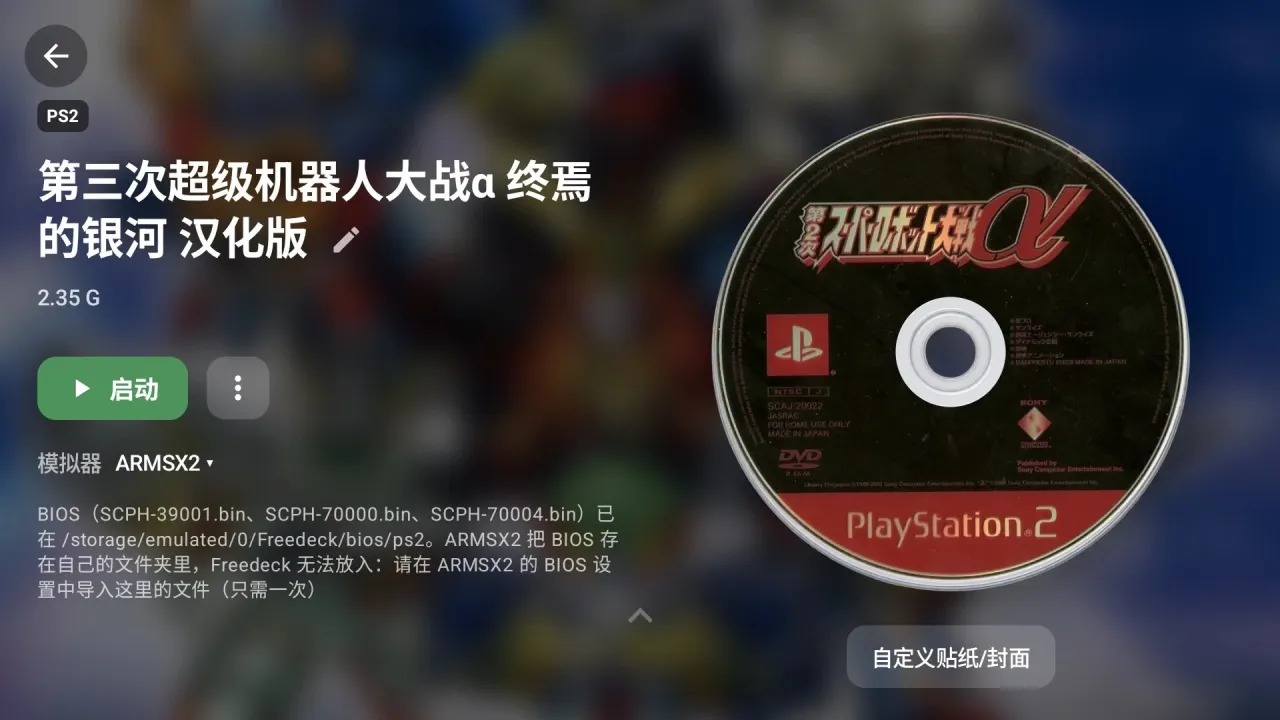
- 在游戏库选中一款游戏,打开游戏页。
- 「启动」默认就是选中的按钮,按 A 开玩。
- 玩完正常退出模拟器,回到 Tea。
想在游戏库里按 A 直接开玩、跳过游戏页?到 设置 → 界面 打开「直接启动游戏」:之后 A / 单击启动,LT + A 查看详情;长按游戏始终打开详情。
「启动」按钮上写着当前的模拟器。按钮显示为:
- 安装模拟器:这台主机能用的模拟器一个都没装,点它去掌机助手安装(见 掌机助手)。
- 打开 某某模拟器:这个模拟器不能直接接收游戏,只会打开它,游戏要在它里面选(例如 3DS 的
.cia安装包,见下文)。
提示:开了存档同步的游戏,进游戏页时 Tea 就在后台准备最新存档,点「启动」马上开玩。详见 存档同步。
#选择模拟器和核心
在游戏页「模拟器」一栏(或按 Y)打开「选择模拟器」:
- 列出这台主机支持的全部模拟器,按推荐顺序排,第一个标着「推荐」。没装的标着「未安装」,不能选。
- RetroArch 按核心分行,一行一个核心。
- 标着「金手指」的模拟器或核心支持 金手指。
- 选好后窗口不会自动关,点「完成」关闭。
选择的范围:
| 操作 | 作用 |
|---|---|
| 直接选一个 | 只对这款游戏生效 |
| 全局应用 | 这台主机的所有游戏都用它(FC 和 NES、SFC 和 SNES 算同一台) |
| 应用到本标签 | 在自定义标签里打开的游戏才有:这个标签里的游戏都用它,主标签不受影响 |
单款游戏的选择和「全局应用」之间,以后设的那个为准。
只有当一个能用的模拟器都没装时,窗口里才会出现「去掌机助手安装」。
#RetroArch 核心
- Tea 看不到官方 RetroArch 里已经下载了哪些核心。选了核心后,游戏页会提示:如未下载该核心,在 RetroArch 中 加载核心 → 下载核心。本来就装好的不用理它。
- RetroArch G(不少掌机整合包自带的 RetroArch)单独列出,只显示它自带的核心,不需要下载。
- 想用列表之外的核心?RetroArch 和 RetroArch G 下面各有一行「其他核心…」,点开是这台主机能用的全部核心,可以搜索。选好就记住。
- FinalBurn Neo Plus(街机)不是 RetroArch 官方核心,「下载核心」里找不到。选它时游戏页会用黄字提醒你先手动安装,照提示做即可。
- 体感卡带(如《我们的太阳》、《瓦力欧制造 转转》、GB 的倾斜感应卡带 Kirby Tilt 'n' Tumble)始终用 mGBA 运行,其他不支持感应器的核心会变灰,标着「不支持感应器」。
#常见主机的模拟器
下表是选择窗口里的顺序,第一个为推荐。带「(核心)」的是 RetroArch 核心。
| 主机 | 可选模拟器 |
|---|---|
| GB / GBC | Gambatte、SameBoy、Gearboy、mGBA(核心) |
| GBA | mGBA、VBA-M、gpSP(核心),My Boy!(已安装时) |
| FC / NES | FCEUmm、Nestopia UE、Mesen(核心) |
| SFC / SNES | Snes9x、Snes9x 2010、bsnes(核心) |
| MD / Mega CD | Genesis Plus GX、PicoDrive(核心) |
| Game Gear | Genesis Plus GX、Gearsystem(核心) |
| PC Engine / PCE CD | Beetle PCE FAST、Beetle PCE(核心) |
| 土星 | YabaSanshiro、Beetle Saturn(核心),Yaba Sanshiro 2(已安装时) |
| 街机(Neo Geo、CPS1–3、FBNeo) | FinalBurn Neo、FinalBurn Neo Plus、MAME 2003-Plus、MAME (Arcade)、MAME、MAME 2003(核心),MAME4droid |
| NAOMI | Flycast(核心)、Flycast |
| DC | Flycast、Flycast(核心) |
| N64 | M64Plus FZ,Mupen64Plus-Next、ParaLLEl N64(核心),M64Plus FZ Pro(已安装时) |
| PS1 | PCSX ReARMed(核心),DuckStation,SwanStation、Beetle PSX HW(核心) |
| PS2 | ARMSX2、NetherSX2 |
| PS3 | ARMSX3 |
| PSP | PPSSPP,PPSSPP(核心) |
| PS Vita | Vita3K、Vita3K+,Vita3K(核心) |
| NDS | melonDS、WatermelonDS、DraStic,melonDS DS(核心) |
| 3DS | AzaharPlus、Citra-MMJ,Citra (天马包)、Lime3DS(已安装时) |
| GameCube / Wii | Dolphin、Dolphin MMJR2-VBI |
| Wii U | Cemu,Cemu(核心) |
| Switch | Eden、Lemon、Eden Nightly,STORM SWITCH(已安装时) |
| PC | GameNative、GameHub Lite、WinNative、DroidDeck |
「已安装时」的模拟器不能在掌机助手下载,只有你自己装了才会出现在列表里。
提示:PS1 推荐 PCSX ReARMed,低配掌机也流畅,不需要 BIOS。想用 DuckStation,在游戏页选一次即可。
#自定义启动
选择窗口最下面是「自定义启动」:设备上任何应用都能拿来启动游戏,也能给已支持的模拟器换个启动方式(RetroArch 和 RetroArch G 除外)。
- 点「自定义启动」,在应用列表里选一个应用(可按 Y 搜索)。
- 在「启动指令」窗口填写指令。熟悉 ES-DE、大鸡手的玩家可以直接粘贴它们的启动参数。不会写可以点「✦ 自动生成」,让 AI 写(AI 功能,见 AI 功能)。
- 点「试启动」,回到 Tea 后回答「游戏启动了吗?」:选「是」就保存;没启动就改一改,或再点「自动生成」换个写法。
- 有的应用不接受外部传入的游戏,选「仅启动程序」,打开后在应用里自己选游戏。
指令按「应用 + 主机」保存,开了同步还会带到你的其他设备。不用了点「移除」。
用自定义启动的游戏照常记录游戏时长,但没有存档同步、金手指和悬浮键。
#按键布局
RetroArch 默认把右边的键当 A。玩任天堂主机的游戏时,可以让手柄上印着 A 的键在游戏里就是 A:
- 打开 FC、SFC、GB、GBC、GBA、NDS、3DS、Switch、Wii U 游戏的游戏页,并选一个 RetroArch 核心。
- 「模拟器」下面多了一行按键布局,点一下换一个:默认按键布局 → 任天堂布局 → Xbox布局。
- 下次启动游戏时生效。
- 选择按核心保存,同一核心的所有游戏都跟着变。
- 换回「默认按键布局」,RetroArch 里原来的按键设置原样还给你。
- Steam Deck 版还支持 Eden、Azahar、melonDS 等独立模拟器,见 Steam Deck。
#多光盘游戏
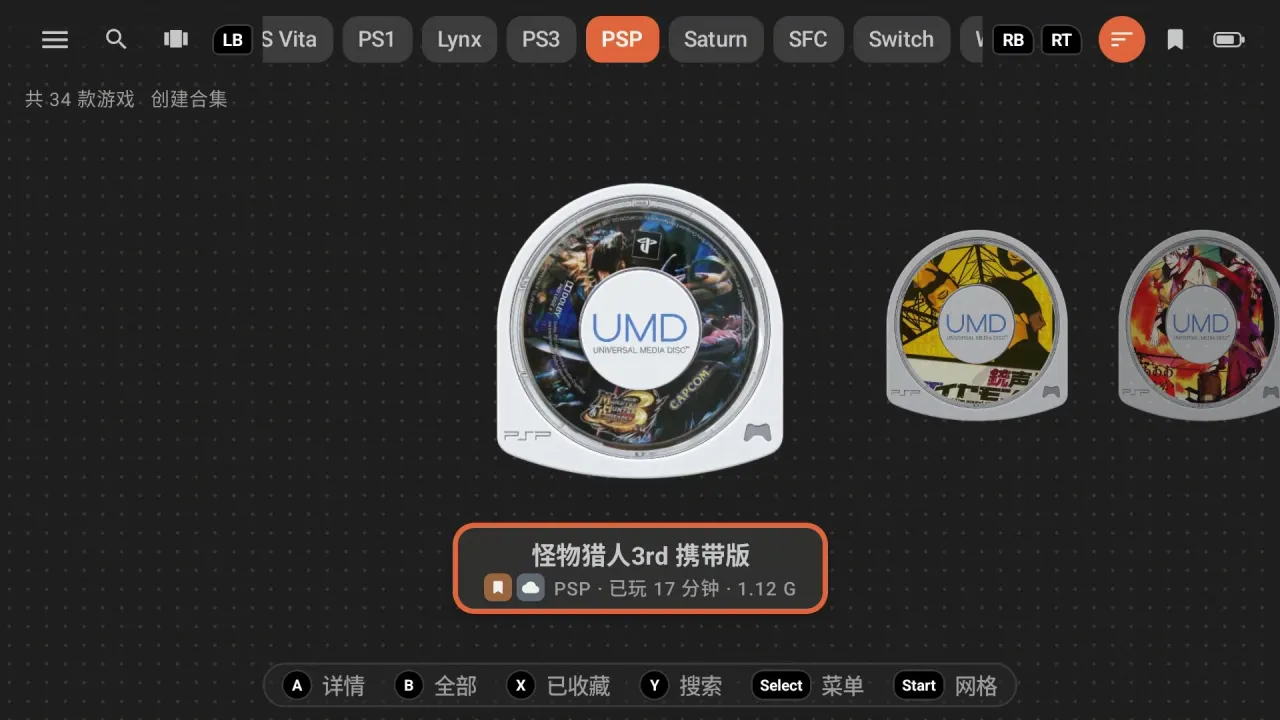
- 一款游戏的几张光盘在游戏库里合成一款游戏。文件名里的
Disc 2、CD2、盘2、碟2、第2张都能认出来。
#在 RetroArch 里玩(PS1、Mega CD、土星、DC、PCE CD)
Tea 会在游戏文件夹里自动生成一个播放列表(.m3u),从它启动,所有光盘共用一张记忆卡。
- 开着悬浮键时(需要 RetroArch 通用版每日构建):点「启动」会弹出「选择光盘」。「继续上次进度」照常读取即时存档;选「光盘 2」就直接从第二张开始。游戏中用悬浮键的「换盘」换盘。
- 没开悬浮键时:在 RetroArch 快捷菜单 →「光盘控制」中换盘。
- 游戏还在 RetroArch 里运行时,再点「启动」会直接回到游戏,不再问选哪张。
注意:只在游戏提示换盘时换盘。其他时候换盘,游戏会卡住。
#在其他模拟器里玩
- DuckStation:在它的暂停菜单中「更换光盘」。
- 其他模拟器:点「启动」时先问你要玩哪张光盘。
#BIOS
大多数 BIOS 不用你操心:打开游戏页或点「启动」时,缺的 BIOS 会自动下载。PS1、土星、Mega CD 会把日版、美版、欧版一次都备齐,日版游戏和汉化版不会因为地区不对开不了。
#RetroArch 核心(自动放好)
| 主机 | 需要 BIOS 的核心 |
|---|---|
| PS1 | SwanStation、Beetle PSX HW(PCSX ReARMed 可以不用,但也会备好) |
| 土星 | Beetle Saturn |
| Mega CD | Genesis Plus GX、PicoDrive |
| 3DO | Opera |
| PCE CD | Beetle PCE FAST、Beetle PCE |
| Lynx | Handy、Beetle Lynx |
FC 磁碟机(.fds) |
FC 核心 |
| GBA、NDS、DC | 不是必需,但会备好同一份,让即时存档在不同设备间也能读 |
| PSP | PPSSPP 核心的字库,没有它游戏里不显示文字 |
| PS Vita | Vita3K 核心的系统固件 |
| PGM 街机 | pgm.zip 放在游戏旁边 |
全都放进 RetroArch 的 system 文件夹,不用任何操作。下载失败时游戏页会提示缺哪个文件、该放到哪里。
#独立模拟器(需要你导入一次)
下面这些模拟器的 BIOS 文件夹 Tea 放不进去,BIOS 会下载到 Freedeck 文件夹的 bios/<主机>/ 里:
| 模拟器 | 文件夹 | 怎么用 |
|---|---|---|
| DuckStation | bios/ps1 |
在模拟器的 BIOS 设置中导入(只需一次) |
| ARMSX2、NetherSX2 | bios/ps2 |
同上,美版、日版、欧版都有 |
| melonDS、WatermelonDS | bios/nds |
在模拟器设置的 BIOS 选项中选这些文件 |
| Vita3K、Vita3K+ | bios/psv |
在模拟器中「安装固件」选 PSVUPDAT.PUP,再安装字体包 PSP2UPDAT.PUP |
| MAME4droid | bios/mame |
首次打开时选「外部存储」,再选这个文件夹 |
掌机助手里这些模拟器的卡片有「BIOS」一栏,写明文件在哪。游戏页也会提示;看过后点句末的「知道了」就不再出现(卡片上仍能看到)。
注意:Switch、3DS、Wii U 的密钥和 PS3 固件不会自动下载,需要你自己准备,按模拟器的说明导入。
#PS Vita
PS Vita 可以用 Vita3K、Vita3K+(实验性分支)或 RetroArch 的 Vita3K 核心。
#用 Vita3K / Vita3K+
Vita3K 只能接收已经装进它存储文件夹的游戏。推荐做法:
- 在 Vita3K 的设置里,把「存储文件夹」改到 SD 卡或内部存储上的一个文件夹(如
Vita3K)。Tea 一般会自动找到;找不到就在 掌机助手 → Vita3K 卡片 → Vita3K 的存储文件夹 里点「选择」。 - 在 Vita3K 里安装固件(见上面的 BIOS 表)。
- 回到 Tea 点「启动」:首次启动会把游戏移进 Vita3K,之后直接开。游戏旁边会留一个
.psvita文件,换别的前端也能用。
- 安卓 14 及以上:如果 Vita3K 之前已在后台运行,可能看不到刚移进去的游戏。在 Vita3K 的菜单(⋮)中点「刷新」,再点开游戏。
- 存储文件夹保持默认位置时,游戏页会出现「打包为 zip」:把游戏打成 Vita3K 能直接安装的包,放在
下载/Vita3K/。在 Vita3K 里安装一次后可以删掉 zip。 - 在 Vita3K 里装好的游戏会自动出现在游戏库。ES-DE 的
.psvita和大鸡手的.dpt索引文件放进 PS Vita 的 ROM 文件夹,也是一款能直接启动的游戏。 - 删除游戏时,移进 Vita3K 的游戏本体、更新和 DLC 一起删除,存档保留。
#用 RetroArch 的 Vita3K 核心
直接读取游戏原地的文件,不用移动。固件自动下载。不支持即时存档。
#3DS .cia 安装包
AzaharPlus、Citra-MMJ 等不能直接运行 .cia。这类游戏的按钮显示为「打开 某某模拟器」:在模拟器里 菜单 → 安装 CIA 安装一次,之后在它的游戏列表里运行。.3ds、.cci 等格式可以直接启动。
#文件夹授权提示
有些模拟器(例如 DuckStation 玩 .cue 光盘、NetherSX2、新版 DraStic)需要你在模拟器里添加过游戏所在的文件夹才能打开游戏。缺授权时,游戏页会用黄字提示「需在其设置中添加游戏文件夹 …」,照着在模拟器里添加那个文件夹即可。
#PC 游戏
PC 游戏用 GameNative、GameHub Lite、WinNative 或 DroidDeck 运行,游戏要先在这些应用里添加。PC 游戏的存放位置在 设置 → PC游戏 里设置。
| 应用 | 怎么做到一键启动 |
|---|---|
| GameNative | 在 GameNative 里添加一次这个游戏的文件夹,之后「启动」直接开始游戏。它的自定义游戏,以及用它的「Frontend Sync」导出的 Steam / Epic / GOG / Amazon 游戏(推荐导出到 ROM 文件夹的 gamenative),会自动列进游戏库 |
| GameHub Lite | 在掌机助手的 GameHub Lite 卡片(或游戏页)点一次「允许读取」,在打开的页面点「使用此文件夹」。之后在它里面添加的游戏都会出现在游戏库,「启动」直接进游戏 |
| DroidDeck | 同样在 DroidDeck 卡片或游戏页点一次「允许读取」。在 DroidDeck 里添加过的游戏都能直接启动 |
| WinNative | 只打开应用,在里面选游戏 |
#安卓游戏
在 设置 → 界面 打开「安卓游戏」,游戏库会多一个「安卓」标签,按 Start 或点「选择应用」,把设备上的原生游戏加进来,和模拟器游戏放在一起启动。
#悬浮键
悬浮键是玩 RetroArch 游戏时屏幕右下角的半透明小杯子,点开就能快存、换遮罩滤镜、存档退出,不用记 RetroArch 的快捷键。
#开启
- 在游戏页「模拟器」旁边打开「悬浮键」(也可以在下拉的快捷设置里添加「悬浮键」磁贴)。
- 按提示允许 Tea 显示在其他应用上层。
- 需要 RetroArch 通用版(每日构建):掌机助手里装的就是这个版本。RetroArch 正式版、Play 版和 RetroArch G 不显示悬浮键。
小杯子只在 RetroArch 能响应时出现。几秒后会变淡,减少遮挡;可以拖动位置,长按隐藏到下一局。
注意:开启后,RetroArch 在游戏运行时会接收指令;连接共享 Wi-Fi 时,同一网络里的设备也能发送指令。在公共网络上请留意。
#菜单里有什么
左边是这台主机的遮罩和滤镜,点一下就换:滤镜立即生效;换遮罩会自动重新载入游戏,并尽量保留进度。
右边的按钮:
| 按钮 | 作用 |
|---|---|
| 隐藏 | 收起菜单 |
| 快存 | 即时存档到当前档位 |
| 存&退 | 先即时存档,再正常退出 RetroArch,回到 Tea |
| 换盘 | 多光盘游戏才有,列出所有光盘,点哪张换哪张 |
| RA菜单 | 打开 RetroArch 自己的菜单 |
| 结束 | 不即时存档,正常退出(游戏内存档照常保存) |
个别核心(如土星的 YabaSanshiro)即时存档会让 RetroArch 崩溃,用这些核心时「快存」「存&退」不可用。
#正确退出
想保住进度并让存档同步,请用「存&退」「结束」或 RetroArch 菜单里的「关闭游戏」退出。按 Home 离开或在多任务里划掉 RetroArch,都不算正常退出。
#启动时读取即时存档
设置 → 模拟器游戏 → 启动时读取即时存档:打开后,RetroArch 游戏启动时自动读取最新的即时存档,从上次离开的地方继续,「存&退」「快存」存下的、从其他设备同步来的都算。独立的 PPSSPP 也会读取 1 号档位。
- 退出时要不要自动写即时存档,在 RetroArch 里设置:设置 → 存档 → 自动保存状态。
- 不怕读到旧档:「存&退」「快存」存下的进度比自动即时存档新时,启动会读取更新的那份。
- 多光盘游戏在启动时选了某张光盘,那一次会从该光盘重新开始,不读即时存档。
提示:GBA 开了 RetroArch 的「预运行」降低延迟时,Tea 会自动调整设置,游戏内存档不会丢。
#游戏时长
从 Tea 启动的游戏会自动计时,游戏卡片、列表和游戏页都会显示「已玩 3 小时 12 分」。玩过的游戏会出现在「最近游玩」里。开了同步,游戏时长会带到你的其他设备。
#Steam Deck 版的不同
Steam Deck 版用 ES-DE 的模拟器设置(装了 EmuDeck 会自动找到),游戏中按 L4 + R4 打开快捷菜单代替悬浮键;没装 EmuDeck 时,按住 Select + Start 退出游戏。详见 Steam Deck。