
金手指
在游戏页给 RetroArch 和 PSP、3DS、GC/Wii、NDS、PS2、Switch 独立模拟器挑选金手指,用 AI 翻译和查找。
#打开金手指
- 打开一款已在设备上的游戏的游戏页。
- 在「模拟器」里选一个支持金手指的模拟器或核心。选择窗口里,支持的会标着「金手指」。
- 点模拟器旁边的「金手指」按钮。
开启了金手指的游戏,按钮右上角会显示开启的数量(超过 9 个显示 9+)。
#支持的模拟器
| 主机 | 模拟器 | 要做的设置 |
|---|---|---|
| 多平台 | RetroArch、RetroArch G 的大多数核心 | 先打开一次 RetroArch |
| PSP | PPSSPP | 第一次选择它的数据文件夹 |
| 3DS | AzaharPlus | 第一次选择它的数据文件夹 |
| GameCube / Wii | Dolphin、Dolphin MMJR2-VBI | 第一次选择它的数据文件夹 |
| NDS | melonDS、WatermelonDS、DraStic | 见下文 NDS 一节 |
| PS2 | ARMSX2、NetherSX2 | 见下文 PS2 一节 |
| Switch | Eden、Eden Nightly、STORM SWITCH | 第一次「允许访问」Eden 的文件夹 |
Switch 的 Lemon 自带金手指,直接在 Lemon 里用就好。
#挑选金手指
打开窗口后,Tea 会按游戏名自动找到这款游戏的金手指列表,窗口顶部写着来源(如「libretro 金手指库」「PS2 金手指库」)。
- 开关即保存:拨动开关就保存,游戏开始时生效。顶部显示「已开启 N 项」。
- 筛选金手指:在搜索框里输入关键字过滤列表。
- 全部关闭:一次关掉这款游戏的全部代码。
- 确认:关闭窗口。
#找错了或找不到
- 选择版本:同一游戏有多个版本(地区、更新)时,从列表里换一个。
- 搜索其他名称:在「游戏英文名」里输入别的英文名再找。汉化版、改名的游戏常需要这样。
- 导入代码文件:用你自己的金手指文件。
- 一键查找 / 一键翻译:见下文 AI 一节。
注意:请选择与你的游戏地区和更新版本一致的金手指。汉化版或修改版可能不兼容,代码可能无效或让游戏出错。
#RetroArch
- 先打开一次 RetroArch,金手指才能写入。
- 金手指写入 RetroArch 的
cheats/<核心>/<ROM 名>.cht,你原来放在那里的文件会先备份。 - PC Engine 和 WonderSwan 只列出能用的代码;需要时可以「导入 RAM 码」。
- 想全部恢复原样:掌机助手 → RetroArch 卡片 → 金手指 → 重置。这会恢复原有的文件和设置,并清除所有游戏的金手指选择。
- 删除游戏时,它的金手指文件也会一起清理。
#PPSSPP、AzaharPlus、Dolphin
第一次打开金手指时,需要选择模拟器的数据文件夹:
- 先打开一次模拟器,让它创建自己的文件夹。
- 在金手指窗口点「选择文件夹」,在系统文件选择器里选:
- PPSSPP:
PPSSPP文件夹,或其中的PSP。 - AzaharPlus:
Azahar文件夹,或其中的User。 - Dolphin:在文件选择器侧栏选「Dolphin Emulator」,再点「使用此文件夹」。
- Dolphin MMJR2-VBI:内部存储的
mmjr2-vbi文件夹;Tea 有「所有文件访问」权限时会自动使用,不用选。
- PPSSPP:
- 之后照常挑选,游戏开始时生效。
掌机助手里这些模拟器的卡片上「金手指」一栏显示当前写入的位置,可以「更改」或「重置」(重置会清除该模拟器的全部金手指选择)。
#NDS:melonDS、WatermelonDS、DraStic
Tea 会优先挑和你的卡带同地区的代码(日版游戏给日版的码)。三个模拟器共用同一份选择。
DraStic:勾上的金手指,开游戏就生效。第一次用时,在 DraStic 的菜单 → Options 打开 Enable cheats。
melonDS / WatermelonDS:它们不接收其他应用传入的金手指,需要你导入一次:
- 在 Tea 里勾选想要的金手指。Tea 会把所有游戏勾选的代码整理成
下载/melonDS-cheats.xml。 - 在 melonDS 的 Settings → Cheats → Import cheats 选这个文件导入。
- 到游戏的金手指菜单里勾上要用的代码。
注意:melonDS 每次导入都会替换之前导入的全部金手指,导入后代码默认是关的。在 Tea 里改了选择后,需要重新导入并重新勾选。
#PS2:ARMSX2、NetherSX2
金手指来自上万份社区代码,按你的光盘版本自动对上;同一游戏的几份代码合成一张清单。
ARMSX2:
- 在 ARMSX2 的设置里把数据目录设为自定义文件夹(Tea 读不到它默认的位置,金手指窗口会提示)。
- 在 Tea 里勾选代码。
- 游戏中打开 ARMSX2 的菜单,开启「金手指(PNACH)」。
NetherSX2:
- 第一次用时,在金手指窗口点「允许访问」,选择 NetherSX2 的
Android/data文件夹。 - 在 Tea 里勾选代码。
- 在 NetherSX2 的设置里打开 Enable Cheats。
两个模拟器共用同一份选择。
#Switch:Eden
金手指库每天更新,包含 60 帧、画质增强等代码。
- 第一次用时,在金手指窗口点「允许访问」,在文件选择器侧栏选择 Eden,再点「使用此文件夹」。
- 勾选代码,开游戏就生效,Eden 里什么都不用设。
关于版本:
- Switch 金手指只对对应的游戏版本(含更新)生效。Tea 会从游戏文件或 Eden 的记录读出你的确切版本,自动选对代码;版本不对的代码不会生效,不会让游戏出错。
- 提示「版本未确认」时,先在 Eden 里玩一次这款游戏,再回来打开金手指。
- 金手指库里没有你这个版本的代码时,窗口会直接说明。
- 在 Tea 里全部关闭,Eden 里也就真的关了。Eden 的附加项列表里会显示一项「Freedeck」,也可以在那里关掉。
提示:少数大型游戏(如《歧路旅人 II》)会提示一句:在 Eden 的游戏属性 → CPU 后端选 Dynarmic,照做后金手指才会生效。
#AI:一键翻译、一键查找
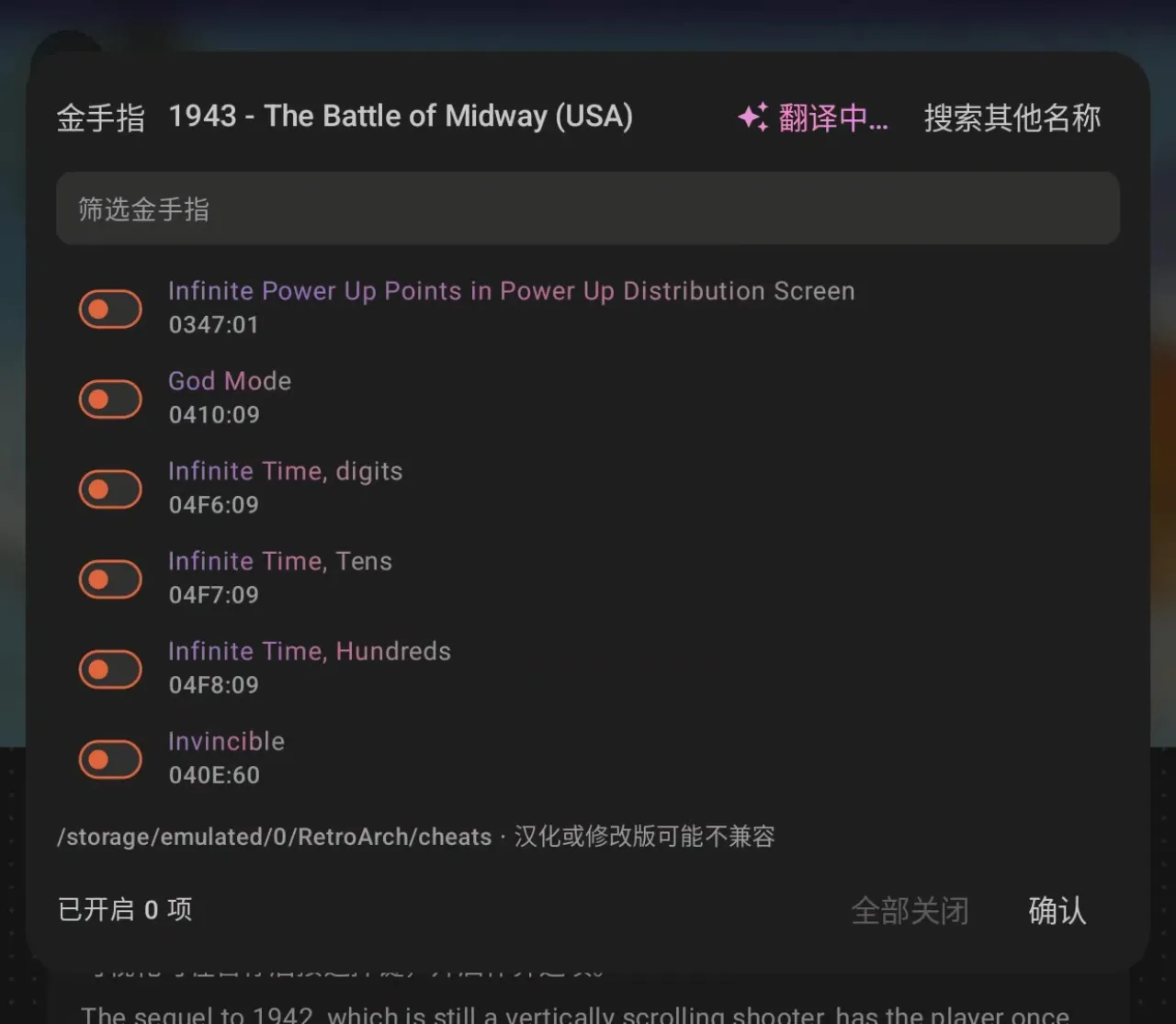
这两个是 AI 功能,开通后可用,详见 AI 功能。
- 一键翻译:把英文金手指名一键翻成中文,「无限时间」「无敌」一目了然。可用「显示原文」/「显示译文」切换,筛选时中英文都能搜。只改变显示,写给模拟器的代码不变。
- 一键查找:按游戏名找不到金手指时(比如改过名的汉化版),在空白结果里点「一键查找」,AI 会查出这款游戏可能对应的英文名,再在金手指库里找;找到多个时会让你挑。
#Steam Deck 版
Steam Deck 版的 RetroArch、PPSSPP、Azahar、Dolphin 金手指用法相同;melonDS、PCSX2、Eden 的金手指勾上即生效,不用导入,Tea 会帮你打开模拟器里的金手指开关。详见 Steam Deck。