游戏库
标签页、布局、手柄按键、搜索与收藏、游戏页、合集、ROM 目录和游戏库的外观设置。
游戏库是 Tea 的主界面。Tea 会扫描你设备上的 ROM 目录,把找到的游戏按主机分好标签页,配上封面、贴纸和简介。Tea 本身不提供游戏下载;想从自己的网盘下载文件,见 网盘资源。
#ROM 目录
#首次设置
第一次打开 Tea 时,设置向导会让你选择语言、授予「所有文件访问」权限,然后选择 ROM 目录:
- 选一个总的 ROM 文件夹(例如
Roms)。 - 如果里面已经有 ES-DE 风格的主机子目录(
psx、snes、gba……),Tea 会自动认出来,作为各主机的目录;其余主机的文件夹会按 ES-DE 的命名自动创建。 - 点 完成并扫描,游戏库开始扫描并获取封面。
这一步可以跳过,之后在设置里再选。
#在设置中修改
- 设置 → 模拟器游戏 → 默认 ROM 目录:没有单独设置目录的主机,游戏都放在「默认 ROM 目录/主机名」下。
- 设置 → 模拟器游戏 → 各平台 ROM 目录:给某台主机单独指定一个文件夹,或点 恢复默认。
提示 换了 SD 卡、或把 Freedeck 文件夹复制到新设备后,只要文件夹在新卡上的路径相同,Tea 会自动找回,不用重新设置。
#自定义标签页
想把改版、汉化合集之类放在单独的标签页里:
- 打开 设置 → 模拟器游戏 → 各平台 ROM 目录,点 添加自定义标签。
- 填写 标签名称(例如「GBA 改版」),选择 主机 和 目录(不能是该主机自己的 ROM 目录),点 保存。
自定义标签页排在它的主机标签页后面,里面的游戏照常刮削封面、启动和计时。卡片上的 编辑 / 删除 可随时修改。在这个标签页里给游戏选模拟器时,「全局应用」会变成 应用到本标签,只影响这个标签页。
#游戏怎么被认出来
- Tea 每次回到前台时都会重新扫描 ROM 目录,新放进去的游戏会自动出现。在列表顶部下拉也会重新扫描。
- 认得出的游戏显示中文名和资料;认不出的游戏用文件名作为名字,同样能启动、刮削。
- 升级档、补丁、DLC(Switch、PS Vita)、BIOS 文件、
.cue的音轨文件、分卷压缩包的后续分卷不会被当成游戏列出。 - 多光盘游戏:
CD1/CD2、Disc 1/Disc 2这类光盘,以及.m3u列出的光盘,合并成一款游戏。启动时让你选择光盘,详见 启动游戏。 - 同一款游戏的简体和繁体汉化版(文件名带
(简)/(繁)等标记)分开识别,删除一个不会影响另一个。
#使用本地名
设置 → 模拟器游戏 → 游戏使用本地名 打开后,设备上的模拟器游戏优先显示本地的名字:天马或 ES-DE 游戏列表(gamelist.xml)里的名字,其次是街机的中文名,再其次是 ROM 文件名。你自己改过的名字不受影响。只改显示和按名称排序,刮削和搜索仍用原来的游戏名。
#ES-DE 与天马游戏包
- 已经用过 ES-DE 的设备,Tea 能直接读取 ES-DE 的游戏列表名字、封面和视频(见 封面与刮削)。
- 天马(Pegasus)整合包里的
metadata.pegasus.txt会被读取:游戏用包里的中文名,封面、简介和视频也会用上。 - 整合包里像
FC hack、MAME STG这样的额外文件夹,会自动变成自定义标签页。ES-DE 的mame、arcade文件夹放进街机游戏后,也会自动出现 MAME / Arcade 标签页。
#标签页
| 标签页 | 内容 |
|---|---|
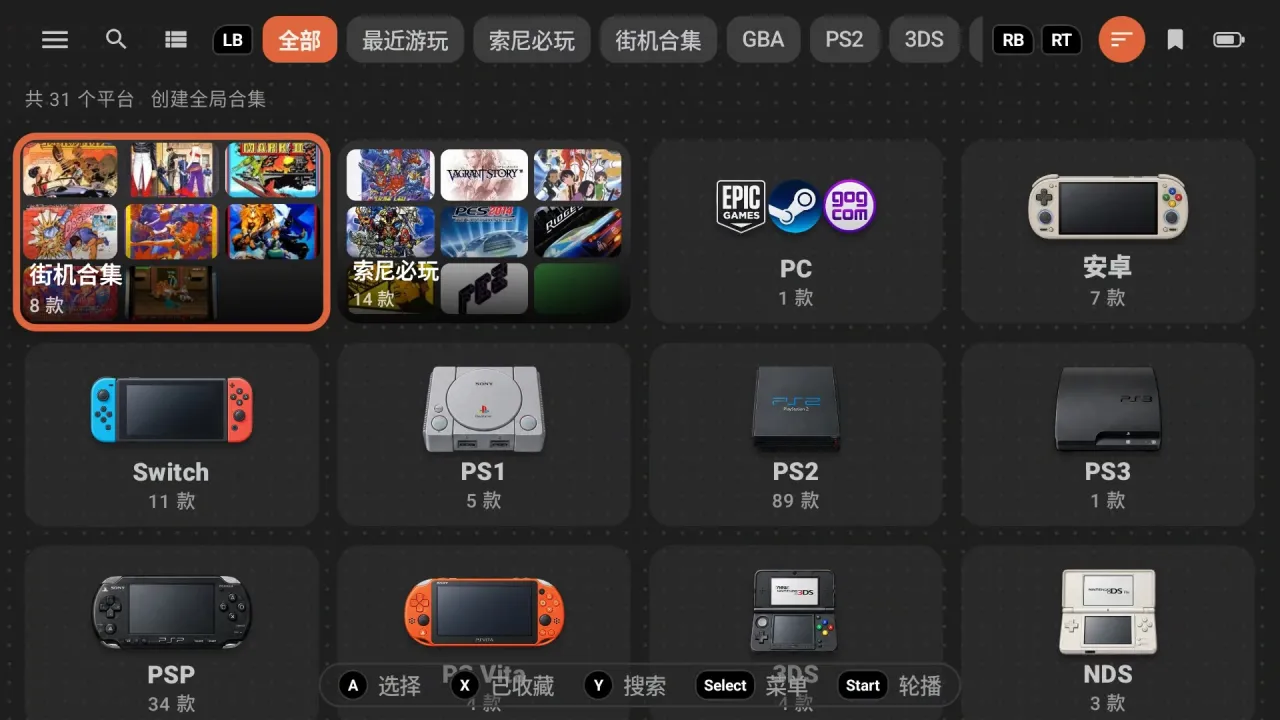
| 全部 | 默认打开的页面:顶部是你的全局合集,下面是每台主机的大图块,按 A 进入该主机。搜索时列出所有匹配的游戏。 |
| 最近游玩 | 玩过游戏后自动出现,最近玩的排在最前。 |
| 全局合集 | 你自己建的跨主机合集,每个一个标签页(见下文)。 |
| 安卓 | 在 设置 → 界面 → 安卓游戏 打开后出现(见下文)。 |
| PC | 设备上有 PC 游戏时出现。 |
| 各主机 | 设备上有该主机游戏时才出现,后面紧跟它的自定义标签页。 |
- LB / RB 切换标签页。
- 标签页超过 6 个时,按 RT(或点标签栏右侧的 RT)打开 跳转到,所有标签页一屏列出,选一个直接跳过去。再按 RT 或 B 关闭。
- 调整顺序:在「跳转到」里长按一个标签页并拖到新位置(右上角有「长按拖动排序」提示)。全局合集只在上半部分内移动,主机和自定义标签页在下半部分移动,「全部」固定不动。顺序只保存在本机。
- 每个标签页会记住你上次选中的游戏,切回来时直接回到那里。
#安卓标签页
- 打开 设置 → 界面 → 安卓游戏。
- 进入 安卓 标签页,按 Start 或点 选择应用,在应用列表里点按添加或移除。
- 选好的应用以网格显示,按 A 打开。「全部」页也会多一个安卓图块。
安卓标签页只有网格布局,Start 在这里是打开应用列表。
#布局
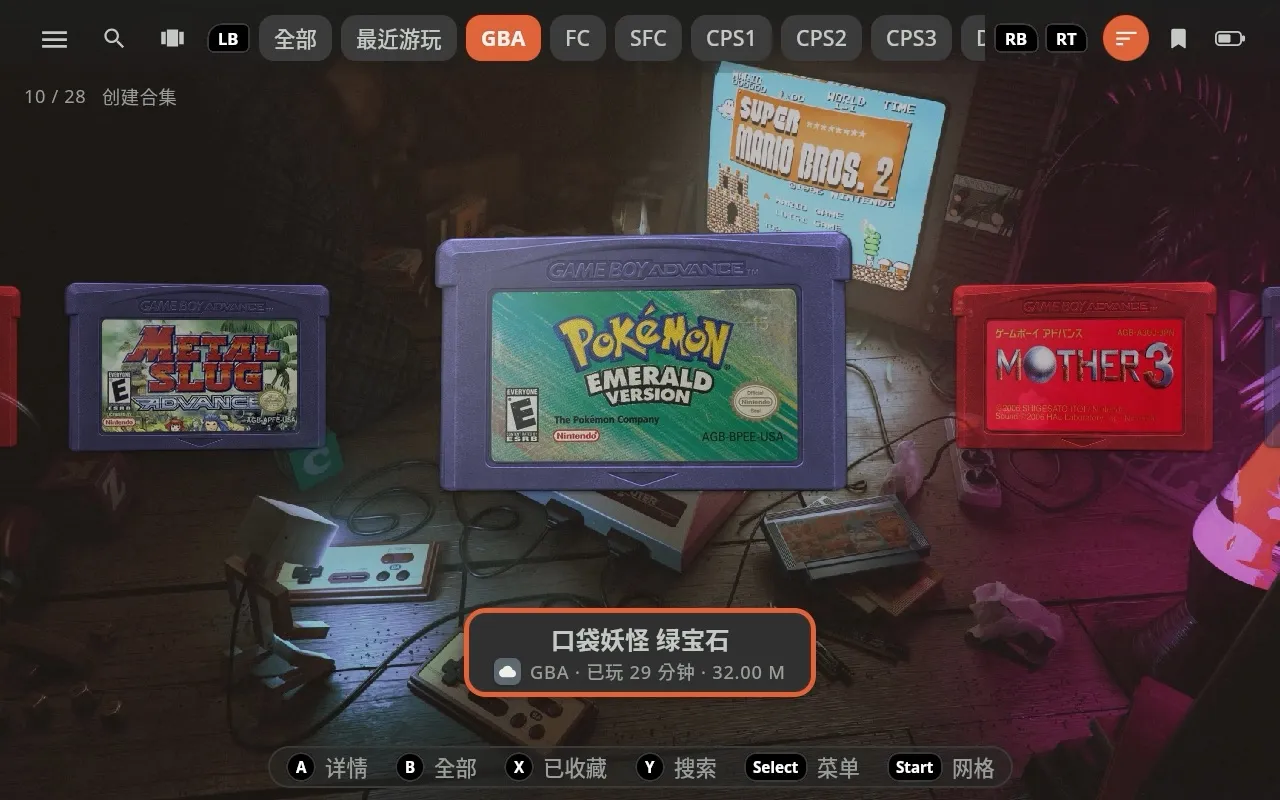
按 Start(或点工具栏的布局按钮)在三种布局间切换,提示栏会显示下一个是什么:
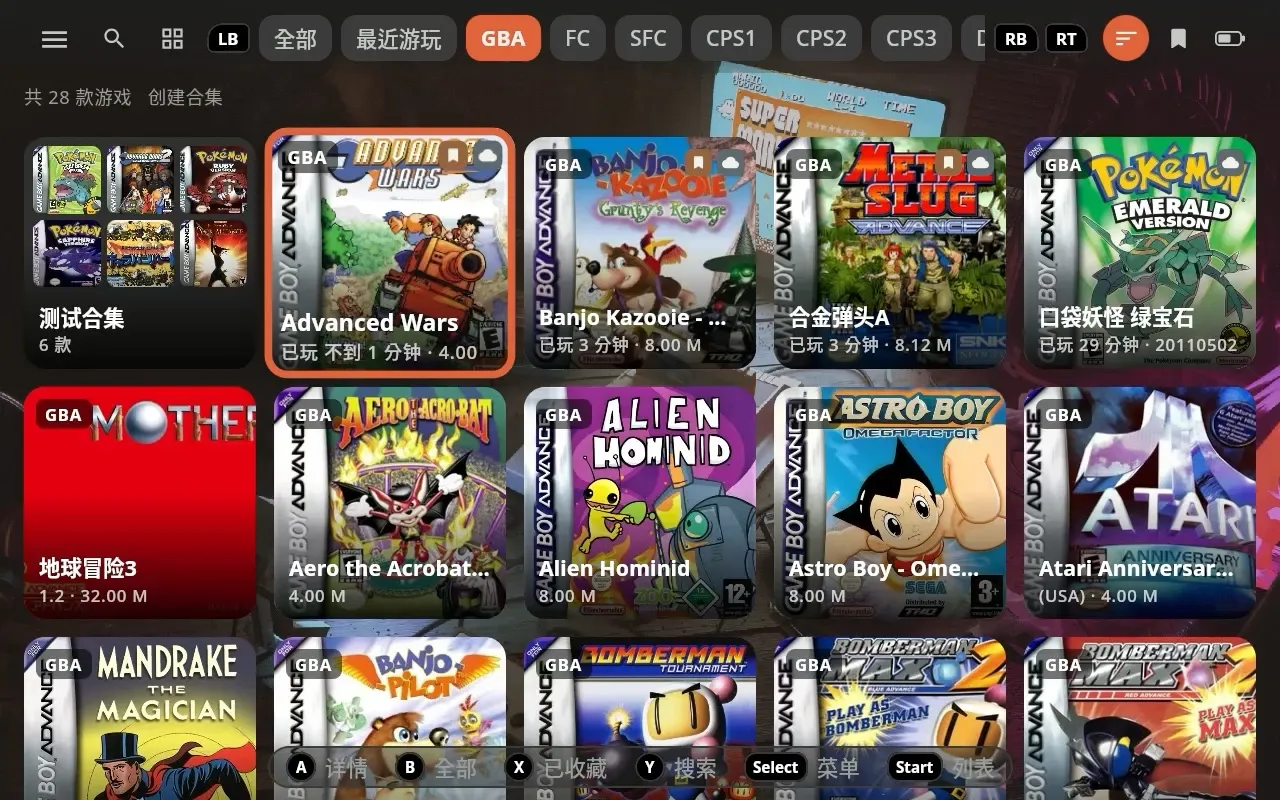
- 网格:封面方块。
- 列表:每行一款游戏。
- 轮播:中间一款大图(卡带、光盘或 UMD),两边是相邻的游戏。中间的卡带会缓慢悬浮转动,可在 设置 → 界面 → 卡带3D动画 关闭。轮播时计数行会显示当前位置,例如
2 / 35。
「全部」页的主机图块只有网格和轮播两种。
#游戏预览面板
设置 → 界面 → 游戏预览 打开后,网格和列表左侧多一块面板,显示选中游戏的卡带或封面、名字、游玩时长和游戏简介;选中合集时,里面的游戏会展开显示。
- 简介较长时,用右摇杆或手指拖动滚动。
- 开着游戏视频时,视频就在面板的图片位置播放。
- 没有简介的游戏会显示「没有找到简介」,可点下面的 检索整理游戏简介(AI 功能,见 AI 功能)。
- 屏幕较窄的设备默认关闭;每台设备单独记住。
#手柄按键
在 设置 → 通用 → 手柄按键布局 可选 Xbox(默认,A 在下方)或任天堂(A 在右侧)。下表按 Xbox 布局说明。如果你的掌机系统里已经开了「交换 A/B」,这里选 Xbox 即可。
屏幕底部的提示栏会随时显示当前可用的按键,点提示也能执行对应操作。触摸屏幕时提示栏会自动收起,再按任意键又会出现。
#游戏库
| 按键 | 作用 |
|---|---|
| 十字键 | 移动选择 |
| A | 打开游戏页(详情);在主机图块上进入该主机 |
| 按住 A | 始终打开游戏页;在合集图块上打开 编辑 / 解散 |
| B | 关闭搜索;在其他标签页时回到「全部」;在「全部」时打开菜单;在打开的合集里关闭合集 |
| X | 只看收藏(已收藏 / 显示全部) |
| Y | 打开 / 关闭搜索 |
| LB / RB | 切换标签页 |
| RT | 跳转到(标签页超过 6 个时) |
| Start | 切换布局 |
| Select | 打开 / 关闭侧边菜单(任何界面都一样) |
| LT + A | 直接启动游戏,不进游戏页 |
| LT + B | 打开 自定义 面板(主题、背景、封面形状、缩放、网格列数) |
| LT + X | 仅全局合集 开 / 关(有全局合集时) |
| LT + 十字键上 / 下 | 网格和列表整页翻动 |
| 右摇杆 | 滚动游戏预览面板里的简介 |
按住 LT 时,提示栏会换成这些组合键。点右上角的电量图标,弹窗里的「秘技」也列着它们。
提示 想按 A 直接开玩?打开 设置 → 界面 → A 直接启动游戏:之后 A / 单击是启动,LT + A 才是查看详情。长按游戏始终打开详情。游戏不在设备上或没有可用的模拟器时,仍会打开游戏页。
#游戏页
| 按键 | 作用 |
|---|---|
| A | 按下选中的按钮(打开时默认选中 启动);在卡带 / 光盘图片上打开大图 |
| B | 返回游戏库,回到这款游戏 |
| LB / RB | 上一个 / 下一个游戏(按游戏库当前的顺序) |
| X | 收藏 / 取消收藏 |
| Y | 选择模拟器 |
#触控
- 单击游戏:打开游戏页(开了「A 直接启动游戏」则是启动)。
- 长按游戏:始终打开游戏页。
- 长按列表空白处:打开 自定义 面板。
- 网格和列表很长时,右侧会出现快速滚动条(见下文)。
#搜索、收藏与排序
#搜索
按 Y 或点工具栏的搜索图标,输入游戏名。在「全部」页搜索覆盖所有主机;在主机标签页只搜该主机。名字匹配的合集也会列出来。再按一次 Y 关闭搜索并清空。
注意 搜索用的是游戏原来的名字,不是你重命名后的名字。
#收藏
- 在游戏页按 X,或点 ⋯ → 收藏。收藏的游戏封面角上有琥珀色书签标记,并且总是排在列表最前面。
- 在游戏库按 X,或点工具栏的书签图标,只显示收藏的游戏。
#排序
点工具栏的排序图标:
- 默认顺序、名称 A→Z、名称 Z→A、大小 从小到大、大小 从大到小、最近游玩。名称排序按显示的名字,中文按拼音。
- 已下载优先、通关置后(默认开启:标记通关的游戏排到最后)、仅全局合集:这三个是开关,叠加在所选排序上。
排序选择会一直保存。
#快速滚动条
网格和列表超过 4 屏长时,滚动时右侧会出现一个细滑块。拖动它快速定位,旁边的气泡会提示当前位置:按名称排序时显示首字母(中文为拼音首字母),按大小时显示大小,按最近游玩时显示日期,默认顺序显示序号。
#游戏页
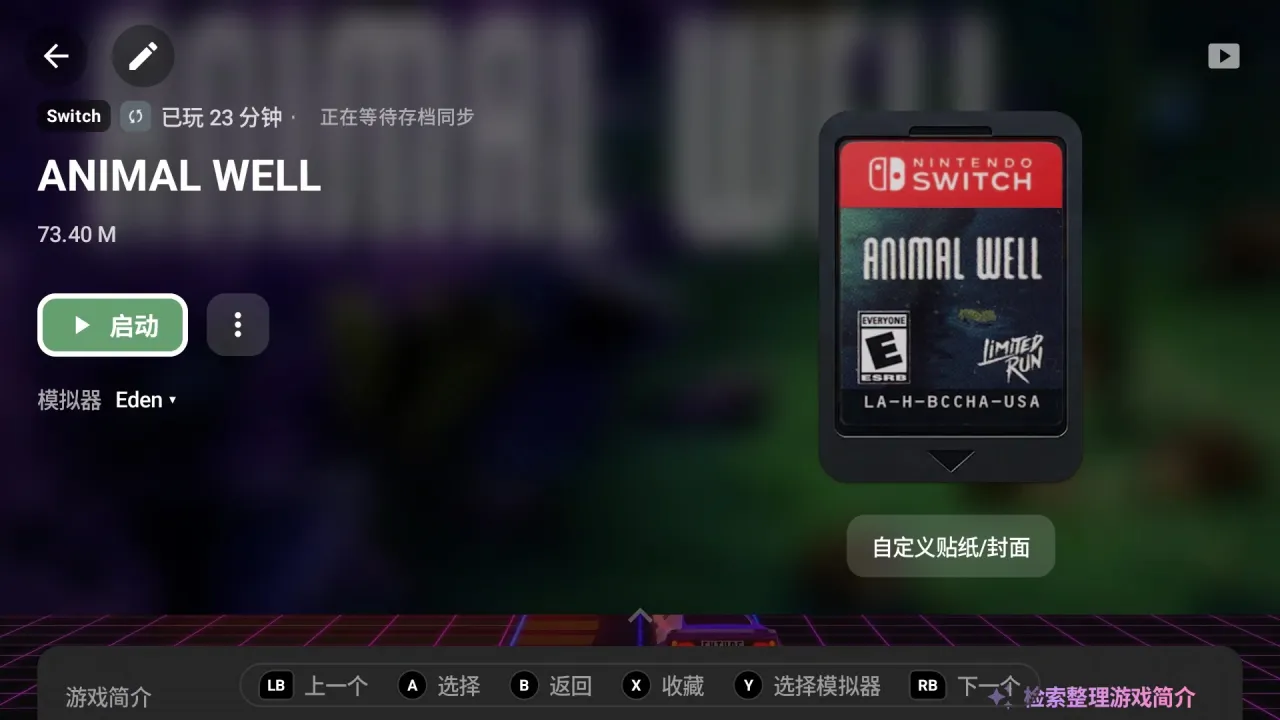
在游戏库按 A 或单击游戏打开游戏页。
#顶部
- 游戏名:完整显示;左上角 返回 旁边的 ✎ 打开 编辑游戏信息。
- 卡带 / 光盘 / UMD / 街机机台:设备上的游戏显示实物造型,按 A 或点它查看大图;下面的 自定义 按钮用来换造型、贴纸和封面。详见 封面与刮削。
- 按钮行:启动、金手指(见 金手指)、悬浮键开关,最后是 ⋯。
- 模拟器:当前选用的模拟器或核心,点它(或按 Y)更换。任天堂主机的游戏旁边还有按键布局切换。详见 启动游戏。
- 右上角的视频按钮:在 设置 → 界面 → 游戏视频 里关掉了「游戏详情页视频」时出现,点一下播放一次。
#⋯ 菜单
| 项目 | 作用 |
|---|---|
| 收藏 / 取消收藏 | 收藏这款游戏 |
| 标记通关 / 取消通关 | 通关后游戏会带一个金色奖杯标记 |
| 重试刮削 | 重新获取封面和贴纸 |
| 更改壁纸 | 给本游戏,或这台主机的所有游戏,换一张设备上的图片作为游戏页背景 |
| 存档记录 / 上传本地存档 | 存档同步相关,见 存档同步 |
| Steam 商店页 | PC 游戏才有 |
| 删除游戏 | 从设备上删除游戏文件 |
#下方的卡片
- 游戏简介:类型、年份、发行商、开发商,以及简介。天马包自带的中文简介排在前面,ScreenScraper 的英文简介在后。AI 功能可整理中文简介(检索整理游戏简介,见 AI 功能)。
- 游戏信息:平台、版本、分类、所在合集等。
- 大小 和 存储空间:打开游戏页时会计算这款游戏实际占用的空间(本游戏占用)。
#游玩时长与通关
- 从 Tea 启动的游戏会自动计时,显示为「已玩 3 小时 12 分」,出现在网格、列表、轮播和游戏页上。设备休眠的时间不计入。
- 开了存档同步时,其他设备上的游玩时长会合并进来。
- 重命名文件、移动到自定义标签页后,游玩记录仍然保留。
#编辑游戏信息
点游戏名旁的 ✎ 打开。顶部有三个页签,用 LB / RB 或点按切换:
| 页签 | 内容 |
|---|---|
| 名称 | 给游戏改名。改名后原名显示在名字下方,恢复原名 可改回。 |
| 版本小字 | 游戏名下面那行小字(如汉化组、版本号)。留空则自动显示。 |
| 简介 | 自己写游戏简介,替换自动获取的简介。留空则显示刮削或 AI 简介。 |
每个页签右上方有 AI 按钮(中文名 / 英文名 / 中/英名、AI 识别版本、检索整理游戏简介),需要 AI 功能。
- 选中输入框后按 A 或点击才开始输入,按 B 结束输入。
- 保存 一次保存所有改过的页签;取消 全部放弃。恢复原名 / 恢复自动 只把当前页签恢复成自动内容,点保存后生效。
- 给设备上的游戏改了名字后,Tea 会问 重新刮削?:有卡带或光盘的游戏会打开贴纸搜索页并填好新名字,其他游戏直接按新名字重新刮削。
改名只影响显示和按名称排序,搜索仍用原名。
#删除游戏
在游戏页点 ⋯ → 删除游戏。确认框会列出将从设备上删除的文件。
注意 存档如果放在游戏文件夹里,也会一并删除。删除前可先在 存档同步 中上传存档。
#合集
#文件夹合集(自动)
主机目录里的子文件夹如果放了好几款游戏(例如 fc/热血系列/),Tea 会自动把它显示成一个合集图块,而不是一款游戏。Switch、Wii U、PS3、PS Vita、街机等主机的文件夹不会被拆开。
- 按 A 打开合集,标签页内显示它的游戏,顶部有
GBA › 热血系列这样的路径;按 B 关闭。 - 合集里的游戏在游戏页可用 LB / RB 依次切换。
- 合集只在主机标签页和自定义标签页里分组。
#创建与编辑合集
- 在主机标签页,点计数行旁边的 创建合集(选中第一行时按十字键上也能到)。
- 在选择页里按 A 勾选游戏,或勾选整个文件夹(之后放进该文件夹的游戏会自动加入)。X 打开文件夹,Y 在当前文件夹里搜索,Start 切换网格 / 列表。
- 填写合集名称,点 确定。
在合集图块上按住 A(或长按)可以 编辑 或 解散。解散后游戏会单独显示,文件不会删除。一款游戏只能属于本标签页的一个合集。
#全局合集
全局合集可以收纳任何主机的游戏,每个全局合集都是一个标签页,排在「全部」后面。
- 在「全部」页点计数行旁的 创建全局合集。
- 左侧是标签页列表(LB / RB 切换),右侧勾选游戏;全选 / 全不选 一次选完整个标签页。
- 一个标签页的游戏全部选中后,可以点 隐藏该标签页,让这个主机标签页从标签栏消失(之后放进新游戏会自动重新出现)。
- 填写名称,点 确定。
进入全局合集的标签页,点计数行的 编辑合集 可修改,解散 只删除这个合集,游戏和文件不受影响。
仅全局合集(排序菜单里,或 LT + X)打开后,标签栏只留「全部」和全局合集,「全部」页改为显示全局合集图块。在轮播布局中,全局合集显示为一圈旋转的封面。
#外观
#自定义面板
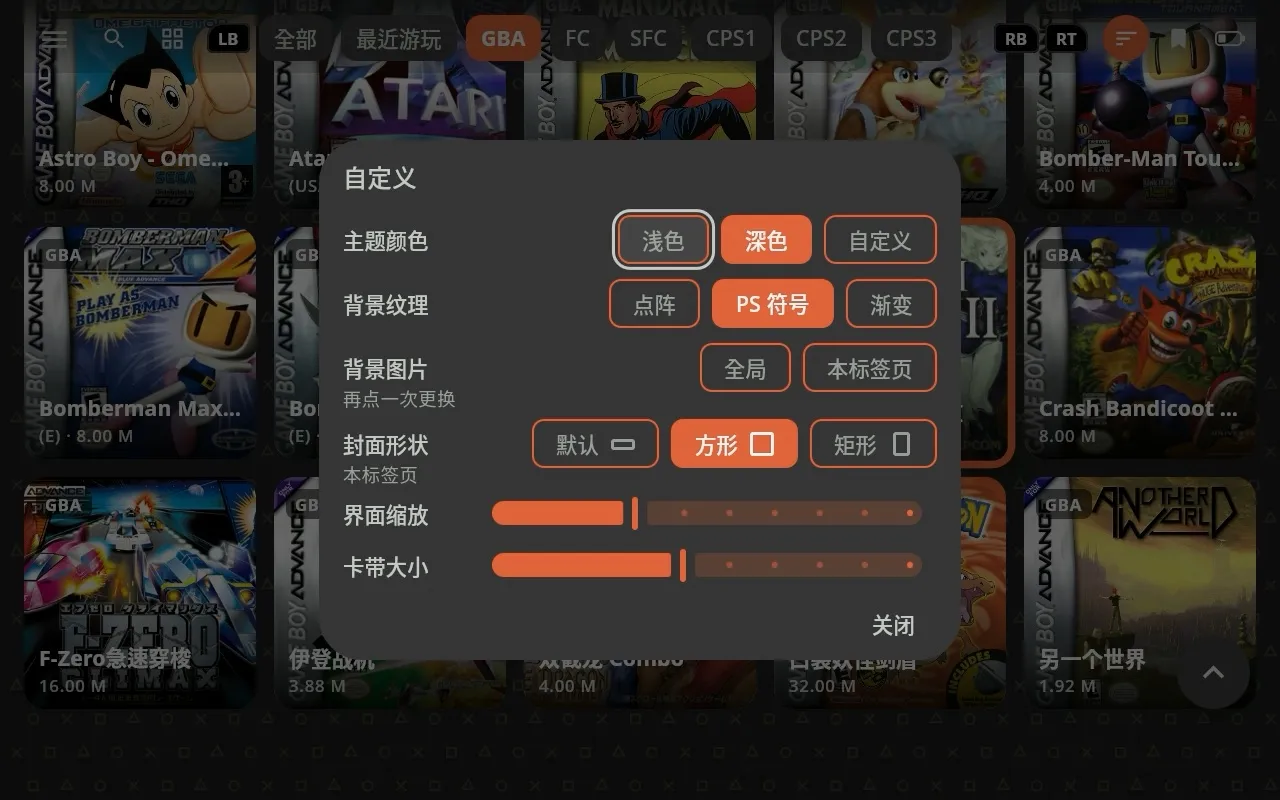
在游戏库长按空白处,或按 LT + B,打开自定义面板:
| 项目 | 说明 |
|---|---|
| 主题颜色 | 浅色 / 深色,或 自定义 打开配色选择 |
| 背景纹理 | 点阵 / PS 符号 / 渐变 |
| 背景图片 | 全局 或 本标签页:选一张设备上的图片作为背景 |
| 封面形状 | 只改当前标签页:默认(宽胶囊)/ 方形 / 矩形(游戏盒) |
| 界面缩放 | 按钮和文字的大小 |
| 卡带大小 | 轮播里卡带的大小,调整时面板会暂时变透明,方便看效果 |
| 网格列数 | 当前标签页的列数:自动,或用 − / + 在 2–6 列之间调整 |
提示 GB / GBA 这类方形卡带的主机适合用 方形,其他主机适合 矩形;每个标签页可以各选各的。
#设置 → 界面
- 主题:默认 / 深色 / 跟随系统。下面的 配色 分别为浅色和深色选择配色,包括一组中国传统色;也可以点 + 新建自己的配色(名称加四种颜色:页面、卡片、文字、强调色),长按或按 X 编辑已建的配色。
- 背景图案:点阵 / 图片 / PS 符号 / 渐变。
- 界面音效:点击、返回、切换标签页时的音效,启动游戏的音效不受影响。
- 封面形状、网格列数:所有没有单独设置的标签页的默认值。
- 缩放:界面缩放 和 卡带大小,只对本机生效。
- A 直接启动游戏、安卓游戏、游戏预览、卡带3D动画、游戏视频:见本页各节和 封面与刮削。
#应用图标
设置 → 通用 → 应用图标 可在几款茶杯图标之间切换。部分掌机的桌面需要重启后才显示新图标。
#Steam Deck 版的不同
Steam Deck 版的游戏库与安卓版基本一致,但没有安卓标签页、PC 标签页、应用图标和手柄按键布局设置。详见 Steam Deck。