Tea

Tea

粉丝纯净版 · 安卓设备 / Steam Deck

把你的卡带、光盘和街机都放进一个好看的游戏库:封面自动刮削,一键启动模拟器,存档和游戏记录跟着你走。

为掌机打造

任何安卓设备都能装,主要为游戏掌机打造。手柄优先:每个界面都能用十字键和 A / B 走完,按键提示一直浮在屏幕底部。720p、1080p,16:9、4:3、3:2、1:1 的屏幕都排得整整齐齐。

一个游戏库,装下所有主机

FC、SFC、GB、GBA、NDS、3DS、PS1、PS2、PSP、PS Vita、Switch、街机、PC,还有安卓游戏。Tea 扫描你的 ROM 文件夹,按主机分好标签。
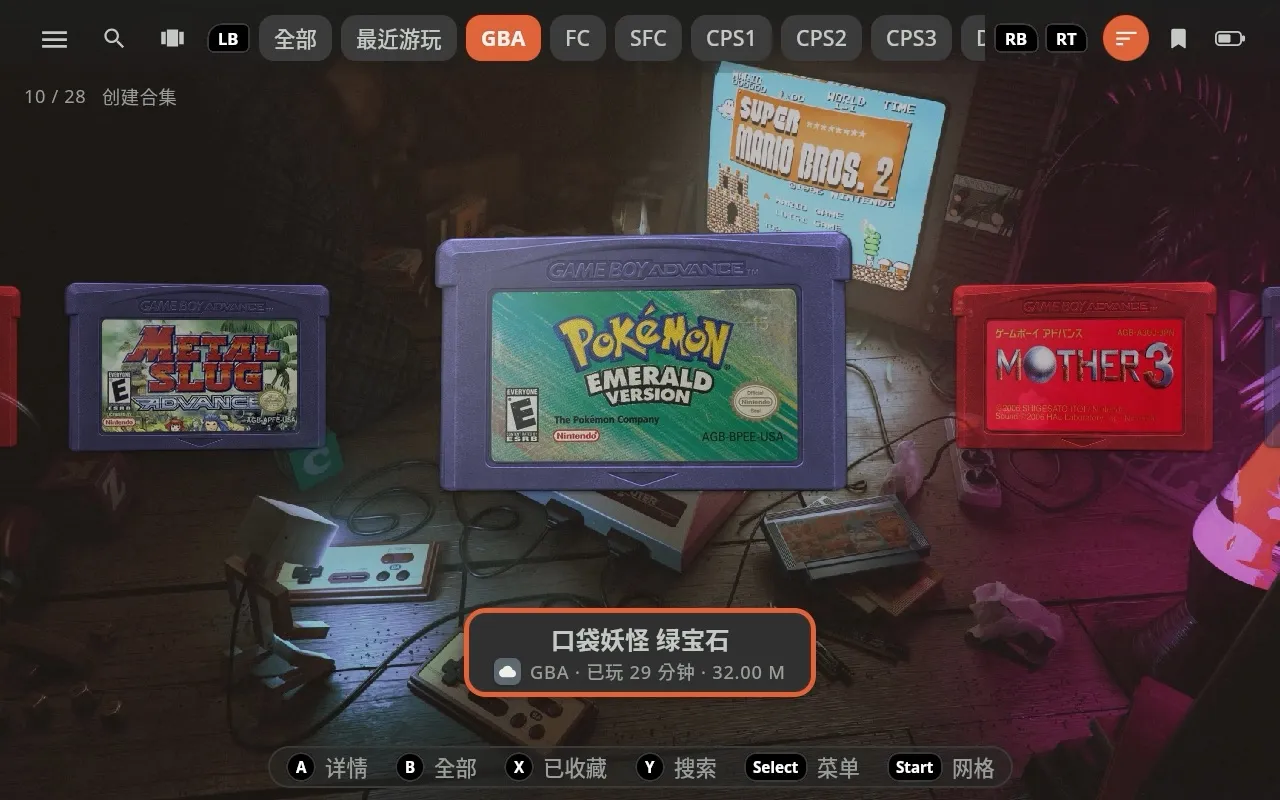
  • 轮播、网格、列表三种布局,Start 切换
  • LB / RB 换主机,RT 跳转到任意标签
  • 收藏、最近游玩、自定义标签、游戏时间与通关记录

游戏库文档 →

Tea 的 GBA 卡带轮播

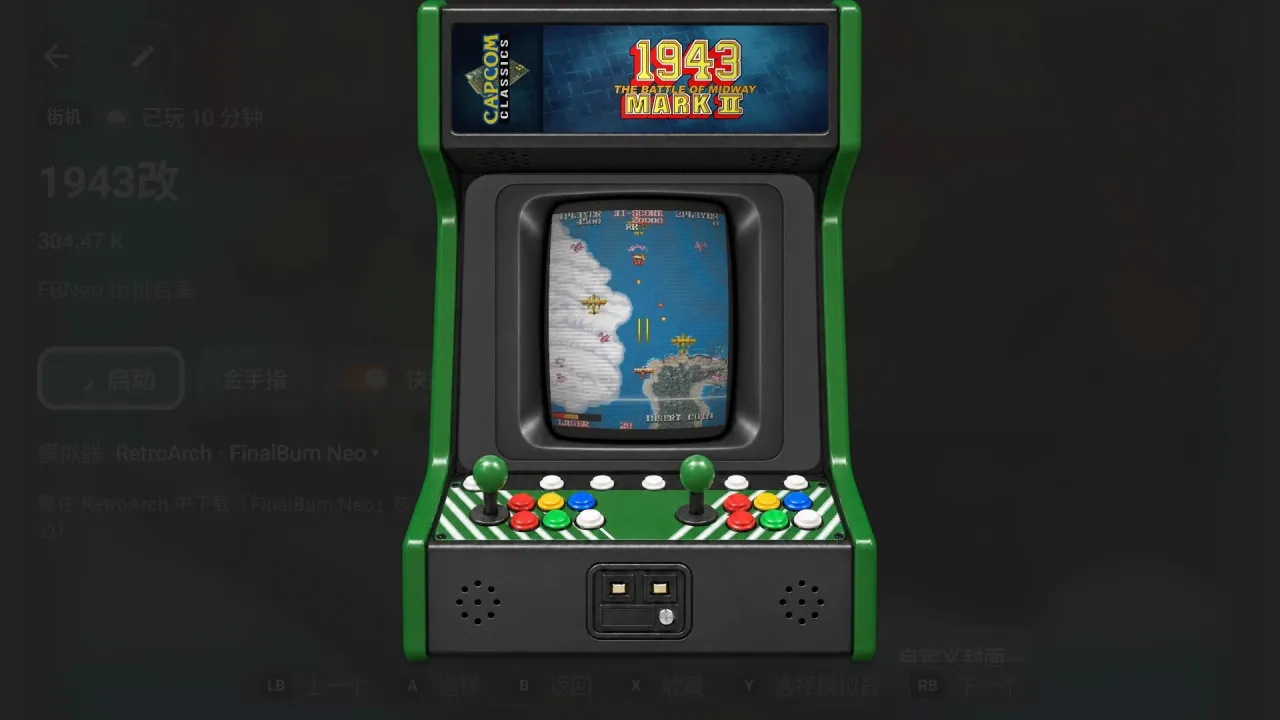
卡带、光盘、街机机台

每个游戏都有实物般的样子:GB 和 GBA 卡带、PS2 光盘、街机机台,贴纸和封面自动刮削,也能自己挑。
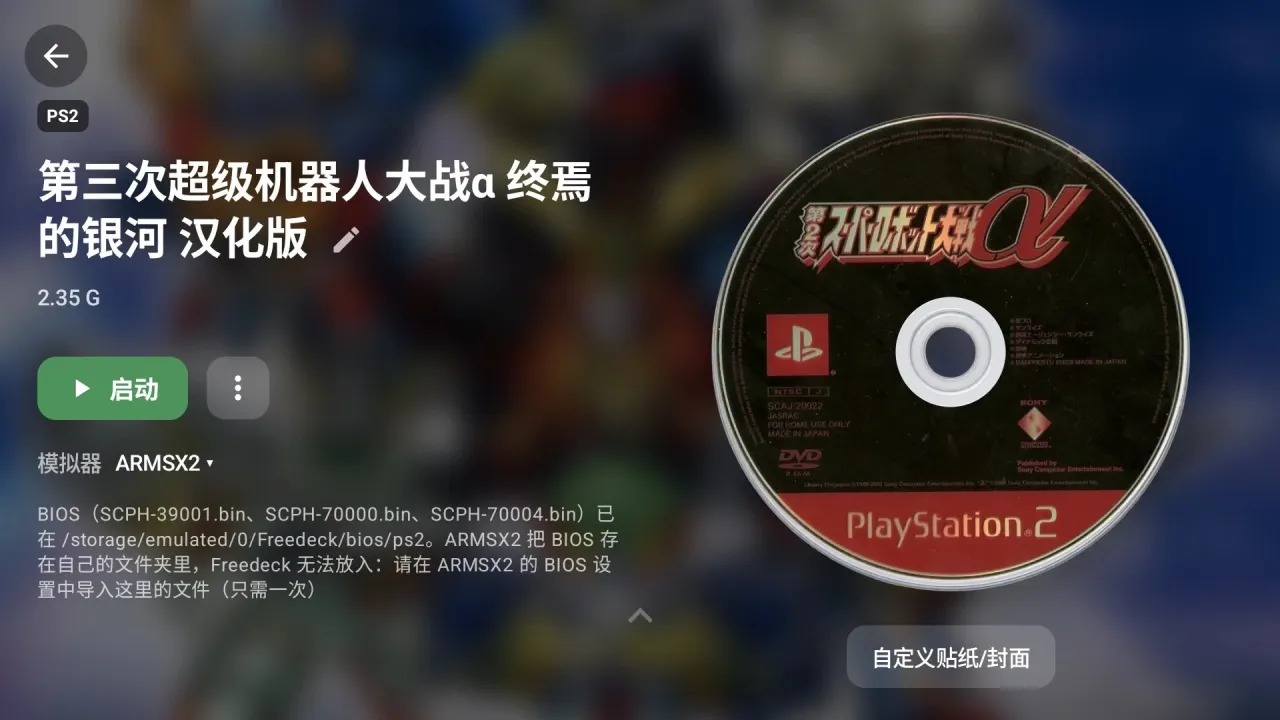
  • ScreenScraper 与 libretro 封面,贴纸搜索
  • 多种卡带造型,换个颜色就是另一盘卡
  • 游戏页视频预览、全屏查看封面

封面与刮削 →

PS2 游戏页与光盘
街机机台

一键启动,按键随你

每个主机、每个游戏都能选自己的模拟器和 RetroArch 核心。任天堂的游戏就用 A 在右边的布局,不用翻 RetroArch 的设置。
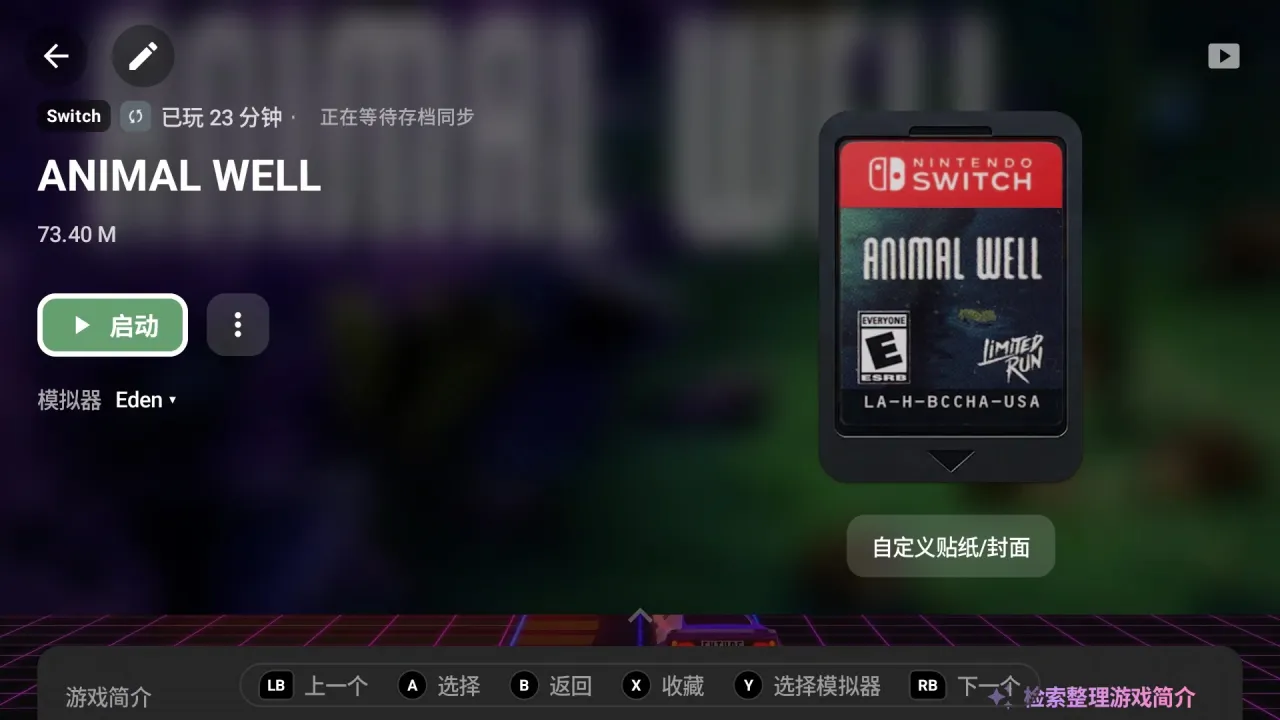
  • 默认 / 任天堂 / Xbox 按键布局,一键切换
  • 多光盘游戏、BIOS 提示、PS Vita 与 Switch
  • 掌机助手:一处安装、更新模拟器,设置遮罩和滤镜

启动游戏 →

Switch 游戏页

你的网盘,你的游戏

登录自己的天翼云盘、百度网盘、夸克网盘,或连上家里的 NAS,直接在掌机上挑文件下载:多线程、断点续传、自动解压,放进对应主机的文件夹。
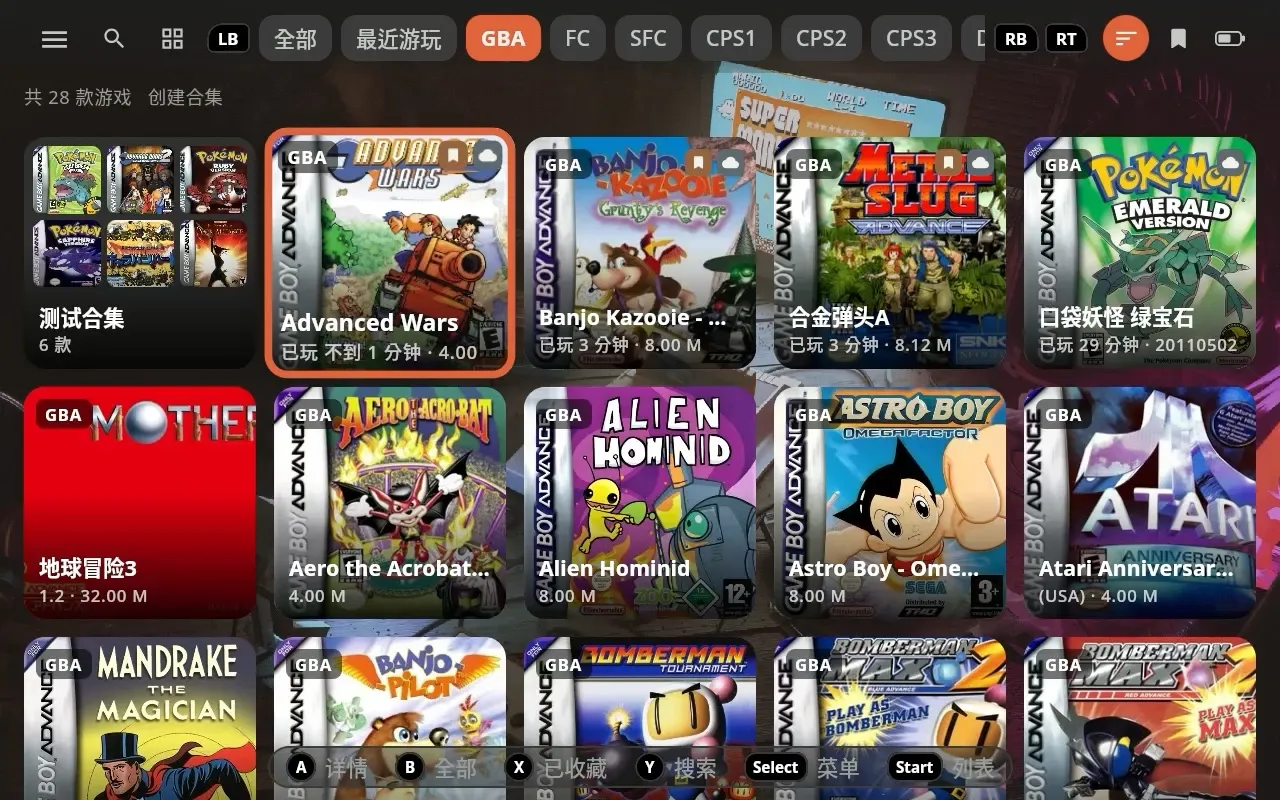
  • 网格浏览,游戏文件自动配封面
  • 下载到主机文件夹、PC,或任意文件夹(BIOS、补丁)
  • 下载页一眼看清进度,失败一键重试

网盘资源与下载 →

游戏库网格

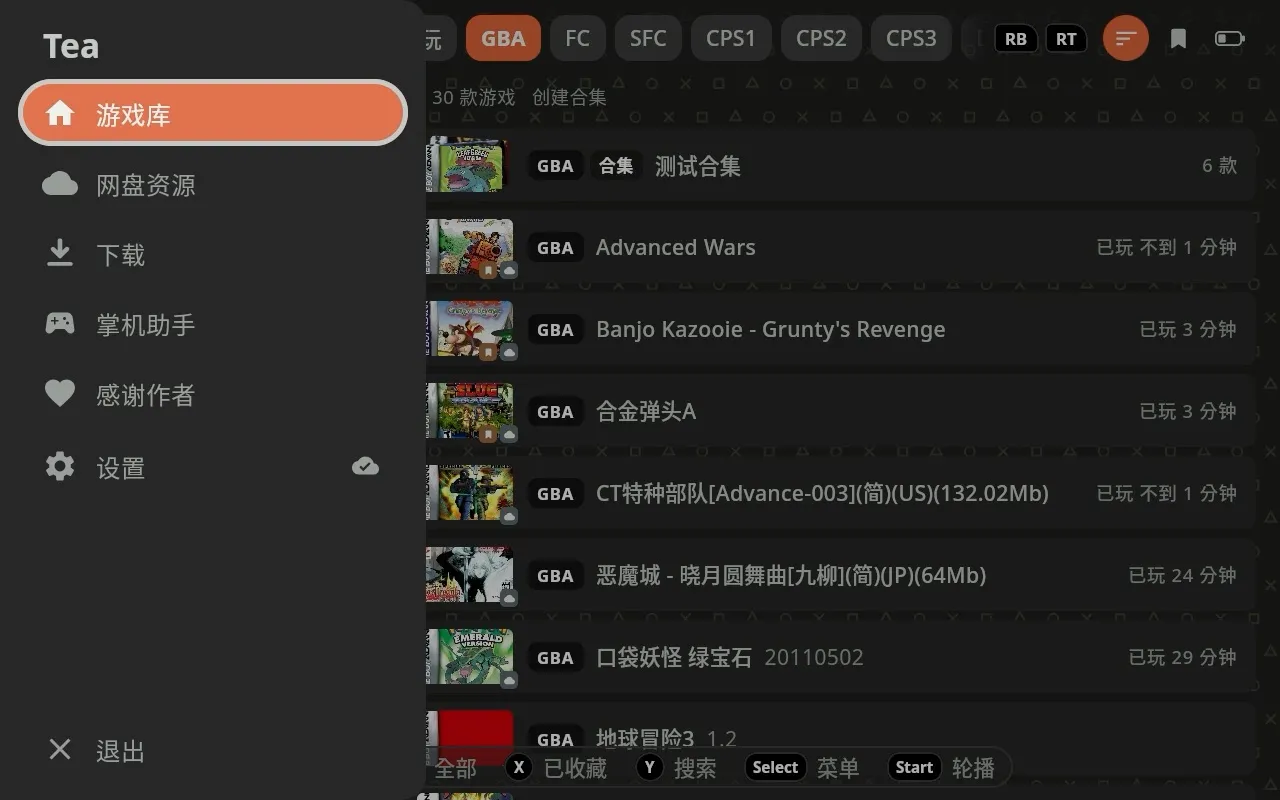
存档和记录,跨设备同步

选一个网盘或 NAS 做同步网盘:游戏时间、通关记录、收藏、刮削结果、贴纸,以及 RetroArch 等模拟器的存档,在几台掌机之间自动同步。

同步 →

Tea 侧边菜单与同步云图标

AI 功能

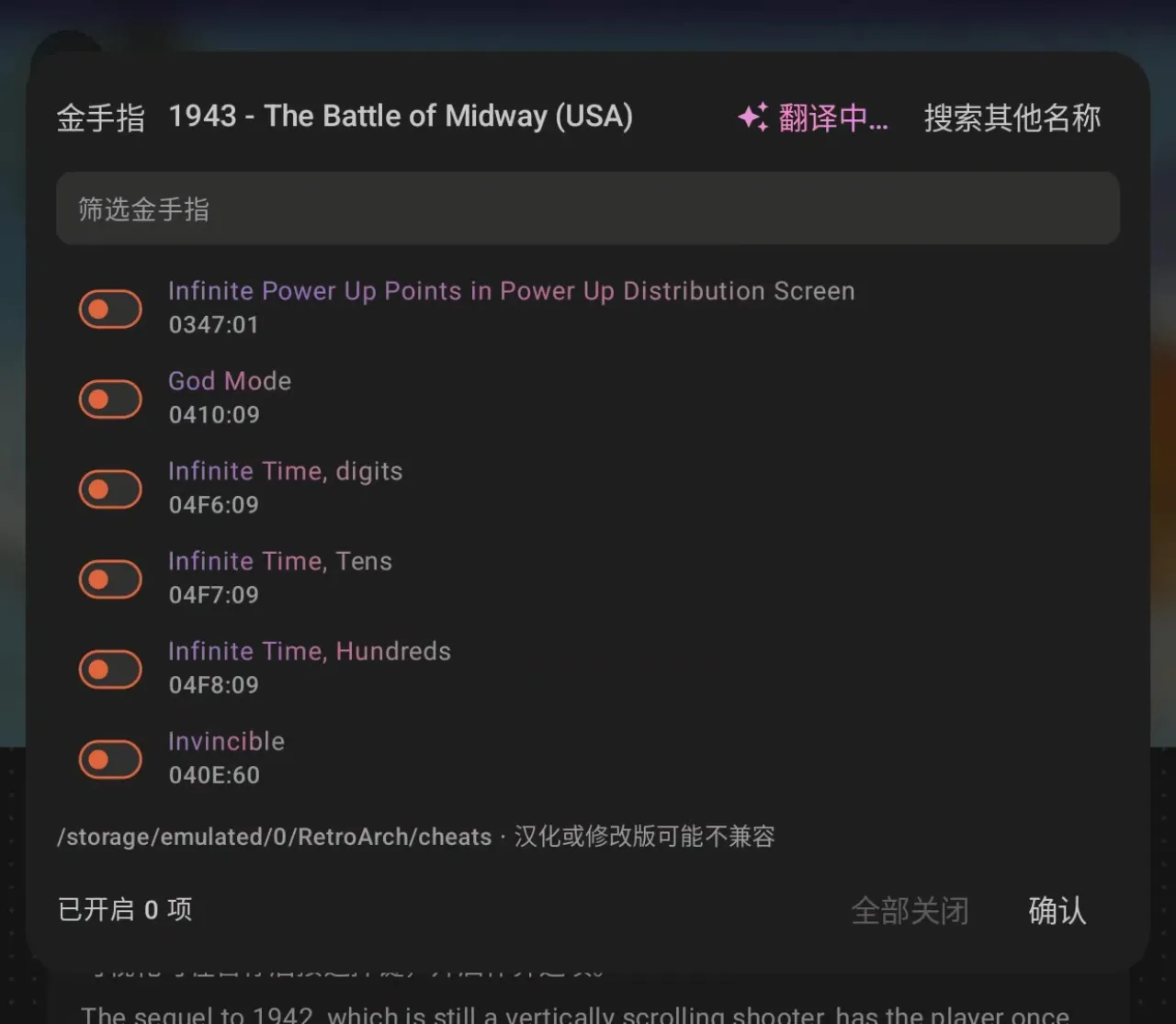
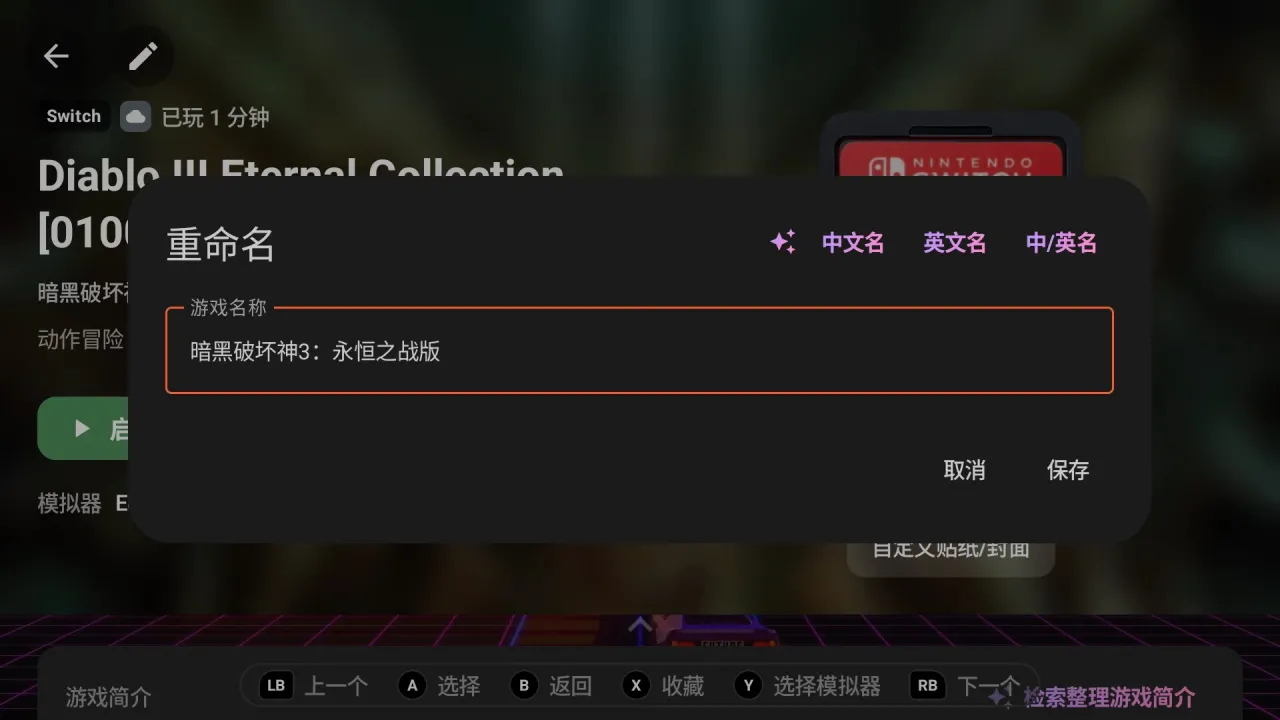
为支持作者的朋友准备:AI 检索整理游戏简介(历史、玩法、趣闻),金手指一键翻译和一键查找,一键搜图,AI 改中英文名、识别版本。

AI 功能 →

金手指一键翻译
AI 重命名

Steam Deck 上也一样

同一个 Tea,跑在 Steam Deck 的游戏模式里:读取 EmuDeck / ES-DE 的 ROM 和模拟器,一条命令安装,自动加进 Steam。
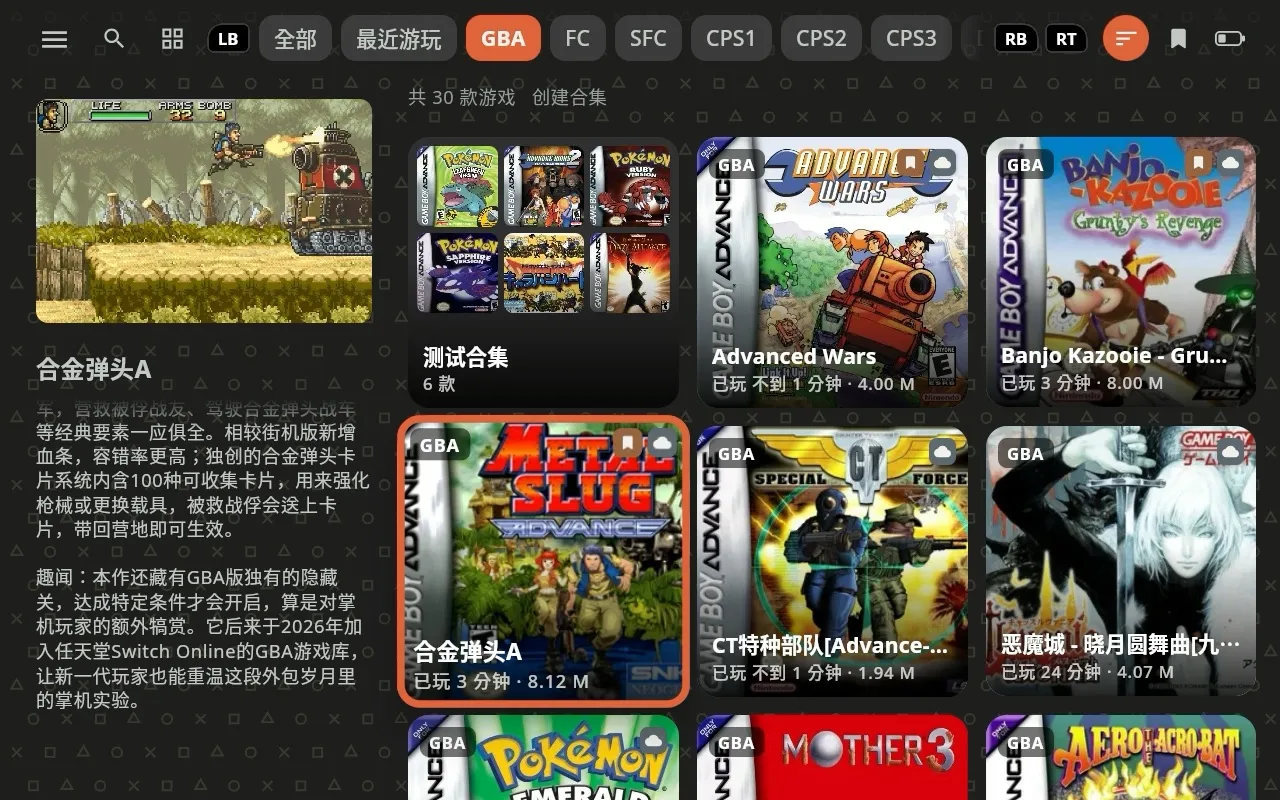
Steam Deck 版 →

Steam Deck 上的 Tea

Coffee Decky 插件

免费的 Coffee 也来到了 Steam Deck:一个 Decky 插件,在游戏模式的快速访问菜单里就能打开。
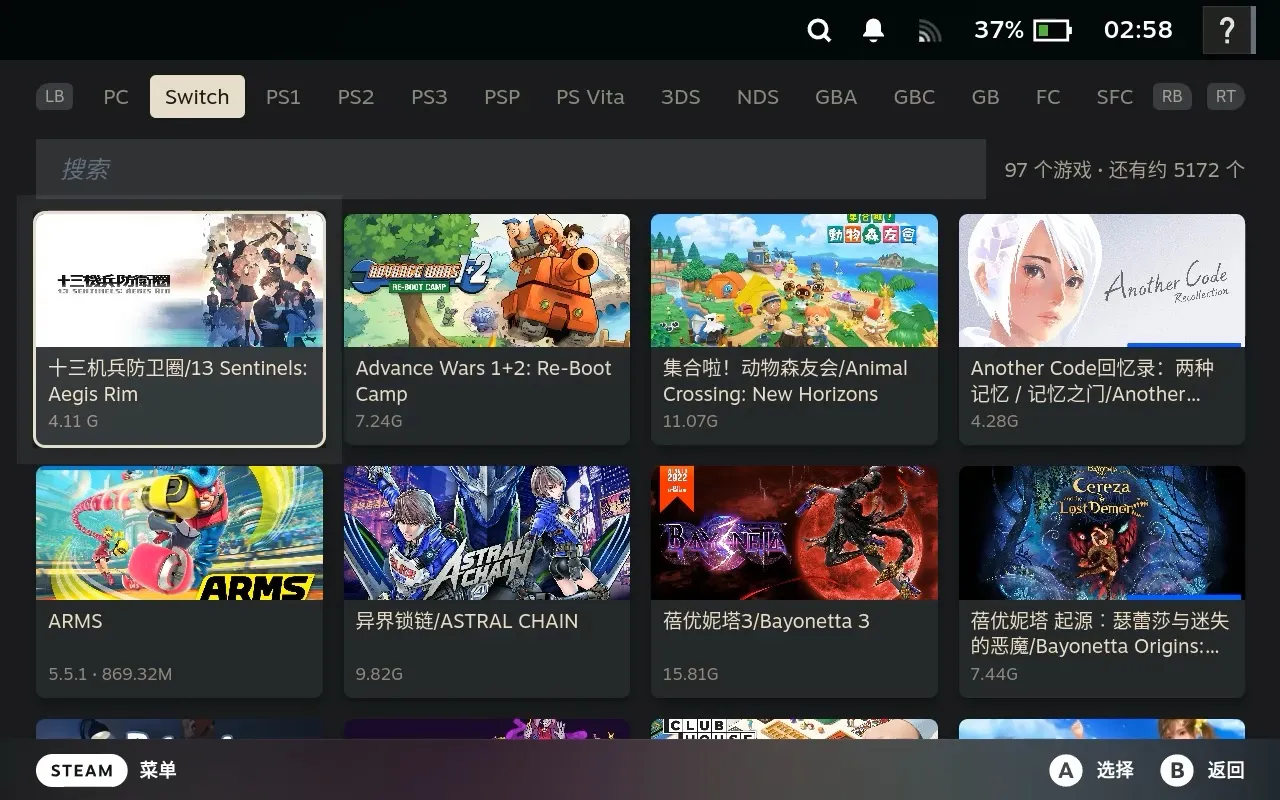
  • 带封面的游戏列表,LB / RB 换主机,标出每个游戏来自哪个网盘
  • 天翼云盘、百度网盘、夸克网盘扫码登录,也能直接用 Tea 的登录
  • 多线程下载,自动解压进 EmuDeck 的 ROM 文件夹;PC 游戏自动加进 Steam

Coffee Decky 插件 →

Coffee Decky 插件的游戏列表

能在哪些设备上用

安卓 10 及以上的任何设备:游戏掌机(AYANEO、Retroid、AYN、Konkr 等)、手机、平板,以及 Steam Deck。双屏设备的支持也在路上。

安卓设备安卓 10+,掌机、手机、平板;16:9、4:3、3:2、1:1
Steam DeckSteamOS 游戏模式,配合 EmuDeck 或 ES-DE
手柄优先全程十字键操作,也支持触屏和竖屏
深浅两套主题暖棕色的 Sepia 与深色主题,自定义背景

Tea 与 Coffee

Coffee 是免费版;Tea 是写给支持者的粉丝纯净版:安装包里不含任何分享链接,多了同步、应用内更新和 AI 功能。怎么获取 →
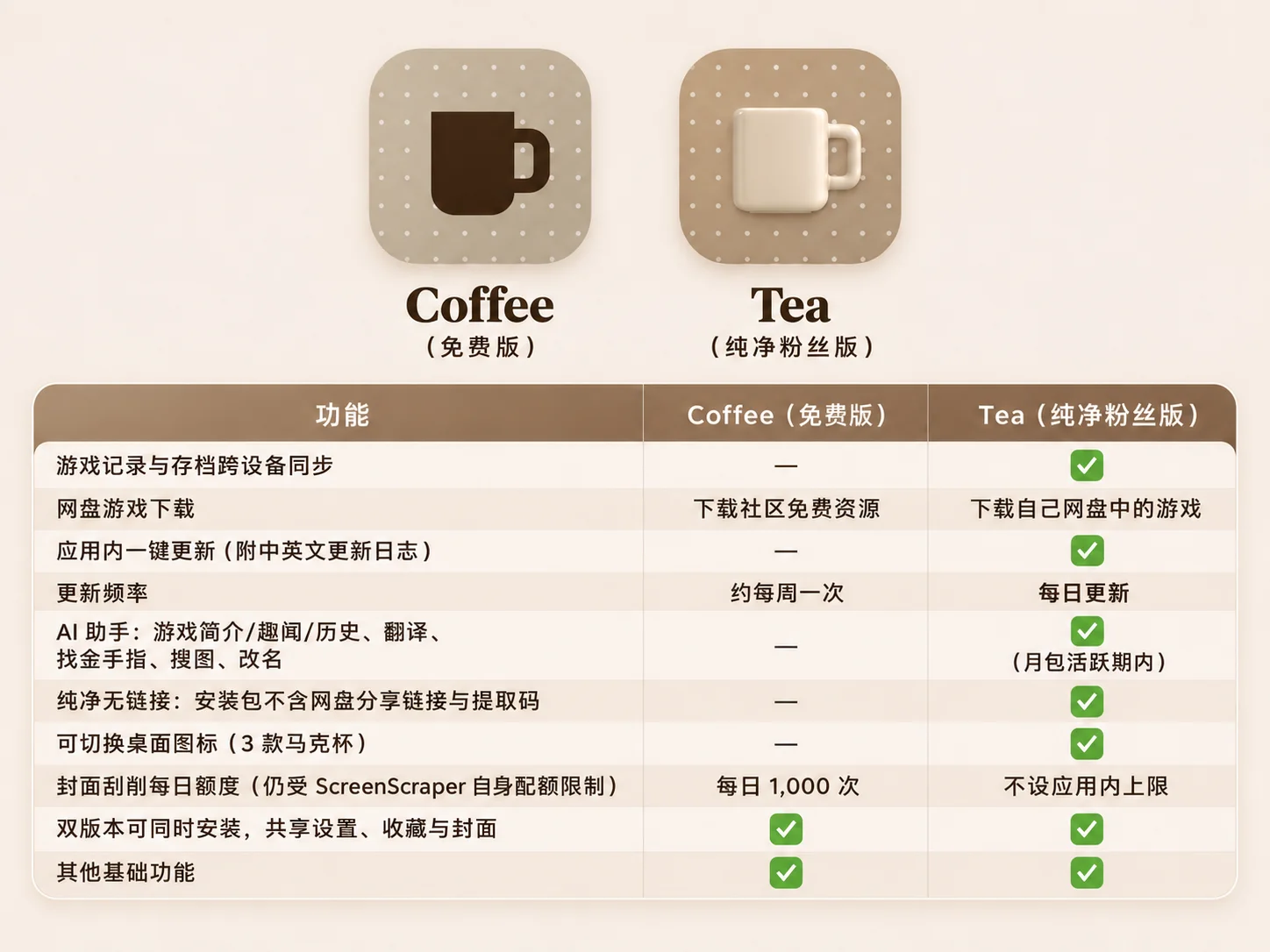
Coffee 与 Tea 功能对比